컴퓨터 사용 중 갑자기 파란 화면이 뜨면서 재부팅되는 경우가 있다.
- 갑작스러운 강제 종료
- “문제가 발생하여 PC를 다시 시작합니다”
- STOP CODE 표시
- 재부팅 반복
이 증상을 블루스크린(BSOD) 이라고 한다.
대부분 단순 오류처럼 보이지만 실제로는 드라이버, 메모리, 저장장치, 전원, 프로그램 충돌 문제가 원인이다.
무작정 포맷하기 전에 아래 방법으로 원인을 먼저 확인하는 것이 좋다.
1. 블루스크린 에러 코드 확인
블루스크린 화면 하단에는 항상 STOP CODE가 표시된다.
예시
- CRITICAL_PROCESS_DIED
- MEMORY_MANAGEMENT
- IRQL_NOT_LESS_OR_EQUAL
- SYSTEM_SERVICE_EXCEPTION
이 코드만으로도 원인 범위를 어느 정도 추측할 수 있다.
확인 방법
- 재부팅 직전 화면 사진 촬영
- 또는 코드 메모
해석 예시
- MEMORY → 메모리/RAM 문제
- DRIVER → 드라이버 충돌
- NTFS/DISK → 저장장치 오류
👉 가장 먼저 확인해야 할 정보
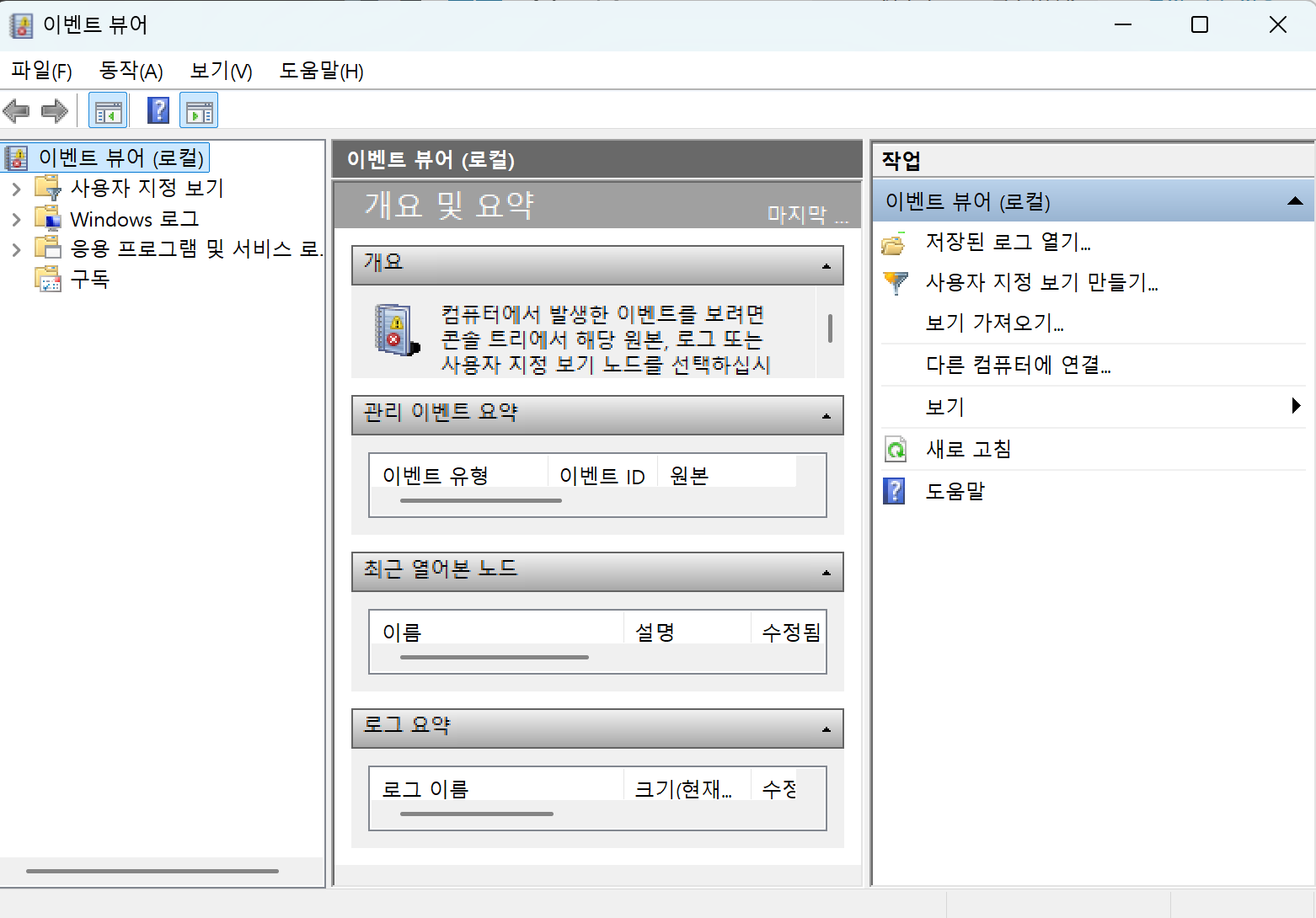
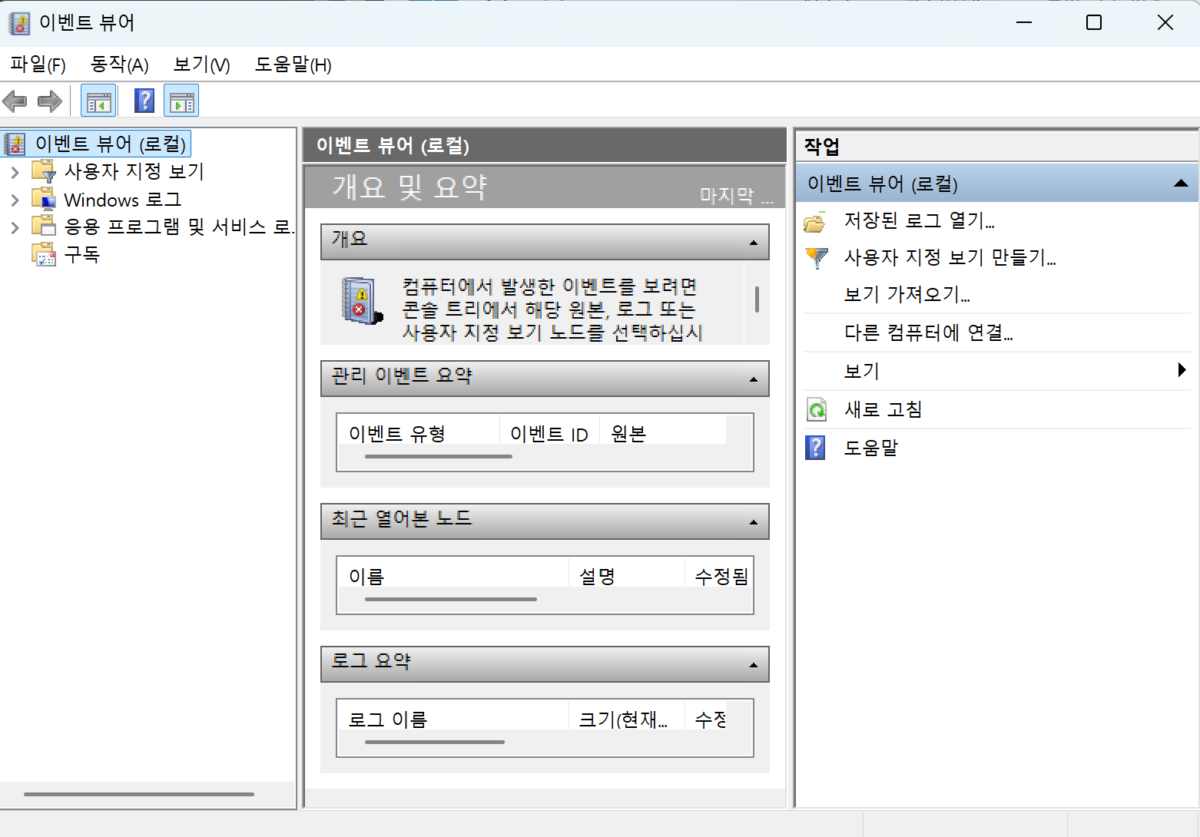
2. 이벤트 뷰어(Event Viewer) 로그 확인
윈도우는 모든 오류 기록을 자동 저장한다.
실행 경로
시작 메뉴 → 이벤트 뷰어 검색 → 실행
확인 위치
Windows 로그 → 시스템
방법
- ‘오류’ 또는 ‘치명적’ 필터 적용
- 블루스크린 발생 시간대 로그 확인
여기서 어떤 드라이버 또는 장치가 문제였는지 확인 가능하다.
3. 덤프파일(minidump) 확인
블루스크린 발생 시 윈도우는 충돌 원인 파일을 자동 저장한다.
경로
C:\Windows\Minidump
폴더 안에 .dmp 파일이 생성되어 있으면 해당 시점에 시스템 오류가 발생했다는 의미다.
확인 방법
- BlueScreenView 같은 무료 프로그램으로 열기
- 어떤 드라이버가 충돌했는지 표시됨
👉 가장 정확한 원인 확인 방법
4. 최근 설치/업데이트 내역 점검
블루스크린은 대부분 최근 변경 이후 발생한다.
점검 항목
- 그래픽 드라이버 업데이트
- 윈도우 업데이트
- 새 프로그램 설치
- 새 하드웨어 장착
최근 설치한 항목을 제거하거나 롤백하면 문제가 바로 해결되는 경우가 많다.
5. 하드웨어 기본 점검
소프트웨어 문제가 아니라 물리적인 고장일 수도 있다.
점검 항목
- RAM 재장착
- SSD/HDD 상태 검사
- 과열 여부 확인
- 전원 공급 불안정 확인
특히 메모리 불량이 블루스크린의 가장 흔한 원인이다.
가장 빠른 확인 순서 (요약)
실사용 기준 추천 루틴
- STOP CODE 확인
- 이벤트 뷰어 로그 확인
- Minidump 분석
- 최근 설치/업데이트 제거
- RAM/SSD 점검
이 순서대로 확인하면 대부분 원인을 찾을 수 있다.
정리
블루스크린은 단순 시스템 오류가 아니라 드라이버 또는 하드웨어 문제 신호에 가깝다.
포맷이나 재설치 전에 로그와 덤프파일부터 확인하는 것이 가장 빠른 해결 방법이다.