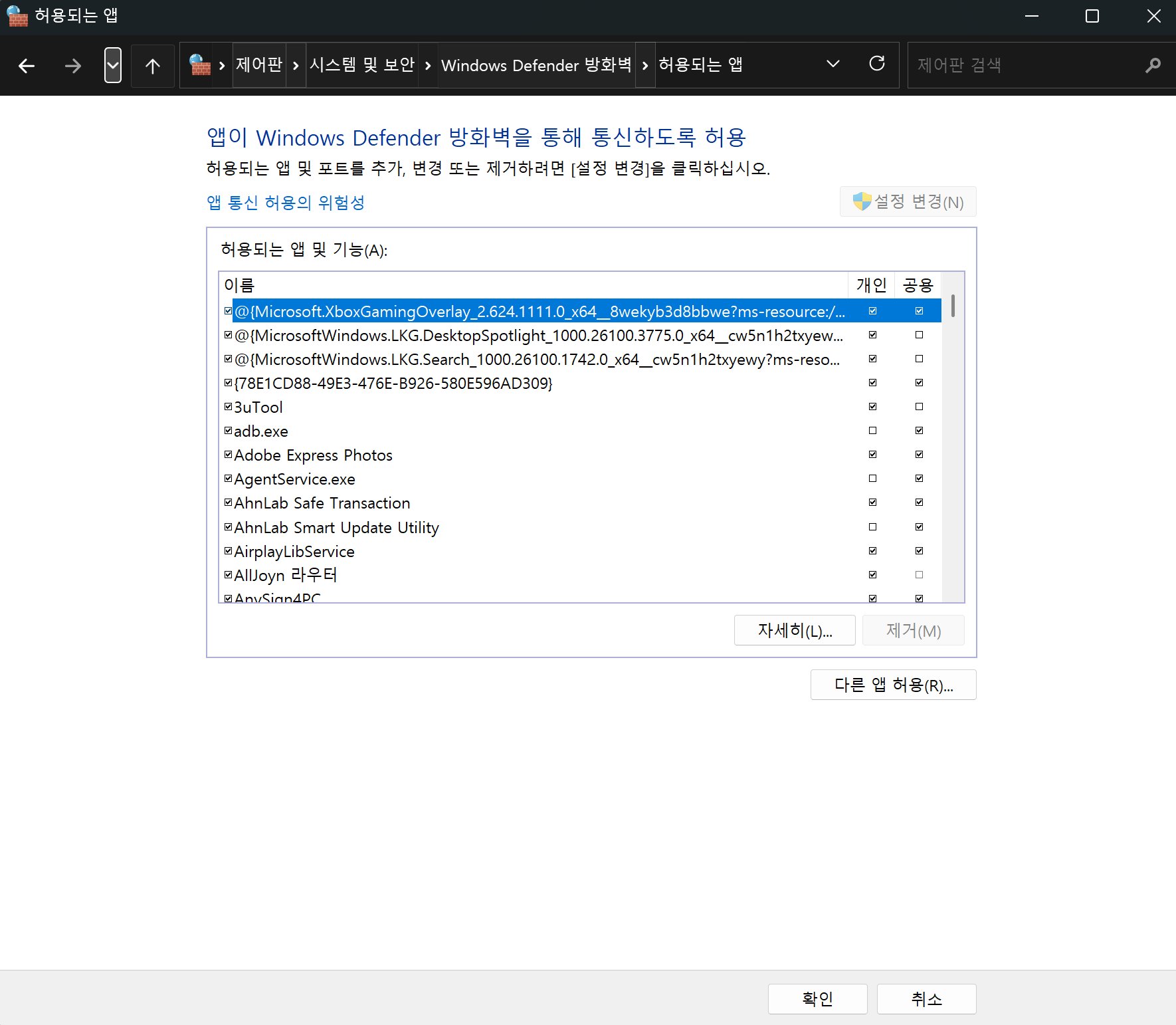
크롬이나 다른 앱은 정상인데 게임, 업무 프로그램, 런처 같은 특정 프로그램만 인터넷이 안 되는 경우가 있다.
- 서버 연결 실패
- 로그인 안 됨
- 업데이트 오류
- 네트워크 오류 메시지
- “인터넷에 연결할 수 없음” 표시
인터넷이 끊긴 것처럼 보이지만 대부분 방화벽 또는 보안 프로그램 차단 문제다.
아래 순서대로 점검하면 대부분 해결된다.
1. 윈도우 방화벽 허용 여부 확인
가장 흔한 원인이다.
프로그램이 방화벽에 의해 자동 차단되면 해당 앱만 인터넷이 끊긴다.
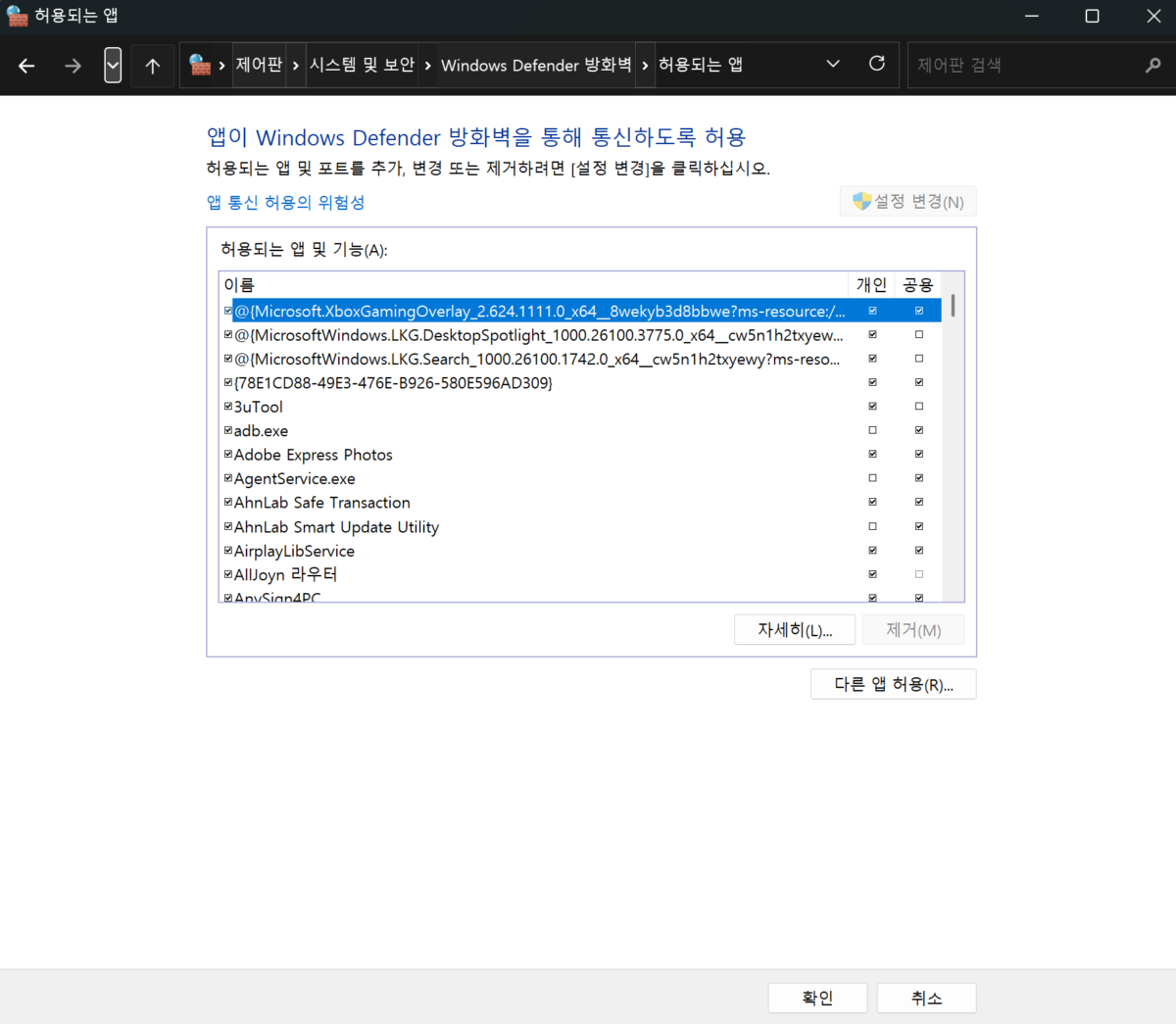
실행 경로
제어판 → Windows Defender 방화벽 → 앱 또는 기능 허용
방법
- 설정 변경 클릭
- 해당 프로그램 체크
- 개인/공용 네트워크 모두 허용
2. 백신/보안 프로그램 차단 확인
백신이나 보안툴이 프로그램을 위험 앱으로 오인하면 네트워크를 막기도 한다.
조치
- 예외/화이트리스트 추가
- 실시간 감시 잠시 끄고 테스트
👉 특히 게임 런처, 회사 프로그램에서 자주 발생한다.
3. 관리자 권한으로 실행
권한 부족으로 네트워크 접근이 막히는 경우도 있다.
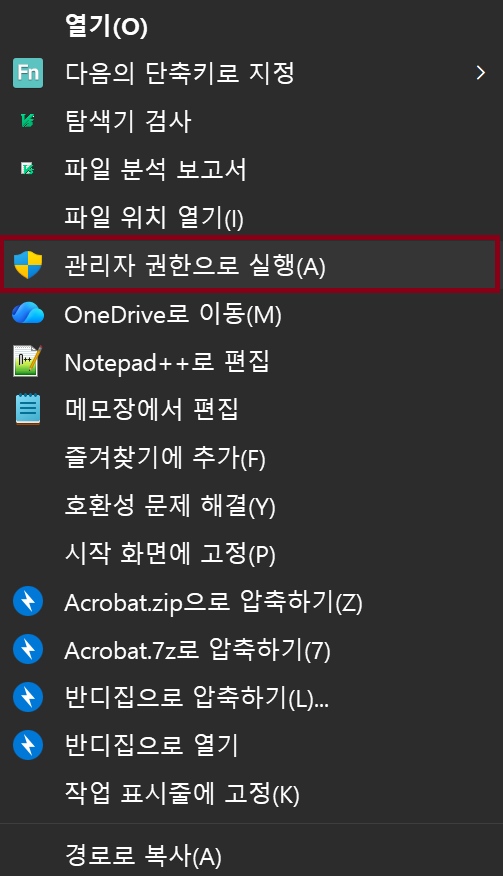
방법
프로그램 우클릭 → 관리자 권한으로 실행
간단하지만 의외로 효과가 있다.
4. 프록시/VPN 설정 확인
프록시나 VPN 사용 시 일부 프로그램만 접속 실패가 발생하기도 한다.
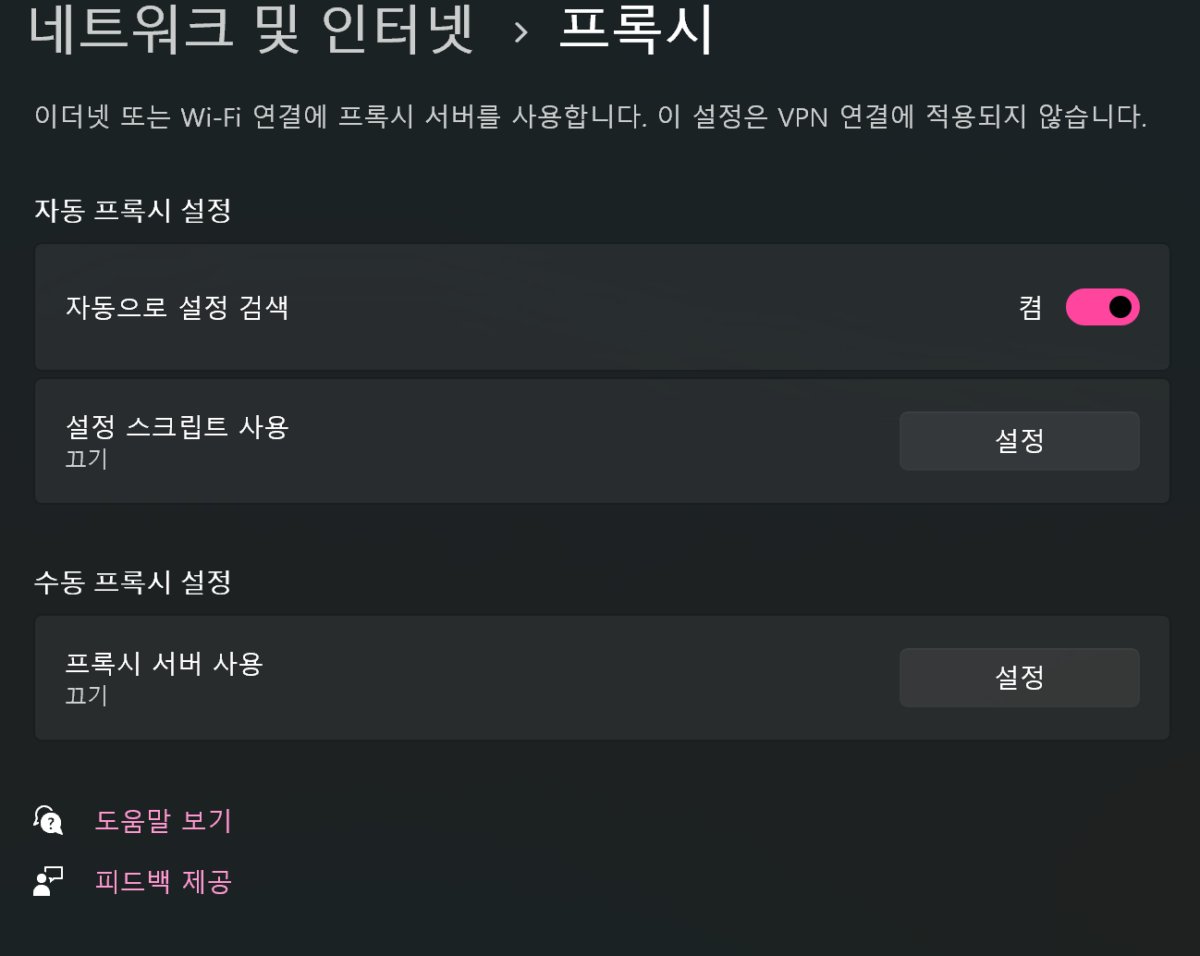
실행 경로
설정 → 네트워크 및 인터넷 → 프록시
- 프록시 사용 끔
- VPN 해제 후 테스트
5. hosts 파일 차단 확인
특정 도메인이 수동 차단돼 있을 수 있다.
경로
C:\Windows\System32\drivers\etc\hosts
메모장으로 열어서 관련 주소가 있다면 삭제 후 저장
6. 네트워크 초기화 (최후 방법)
그래도 해결되지 않으면 네트워크 드라이버 문제일 가능성이 있다.
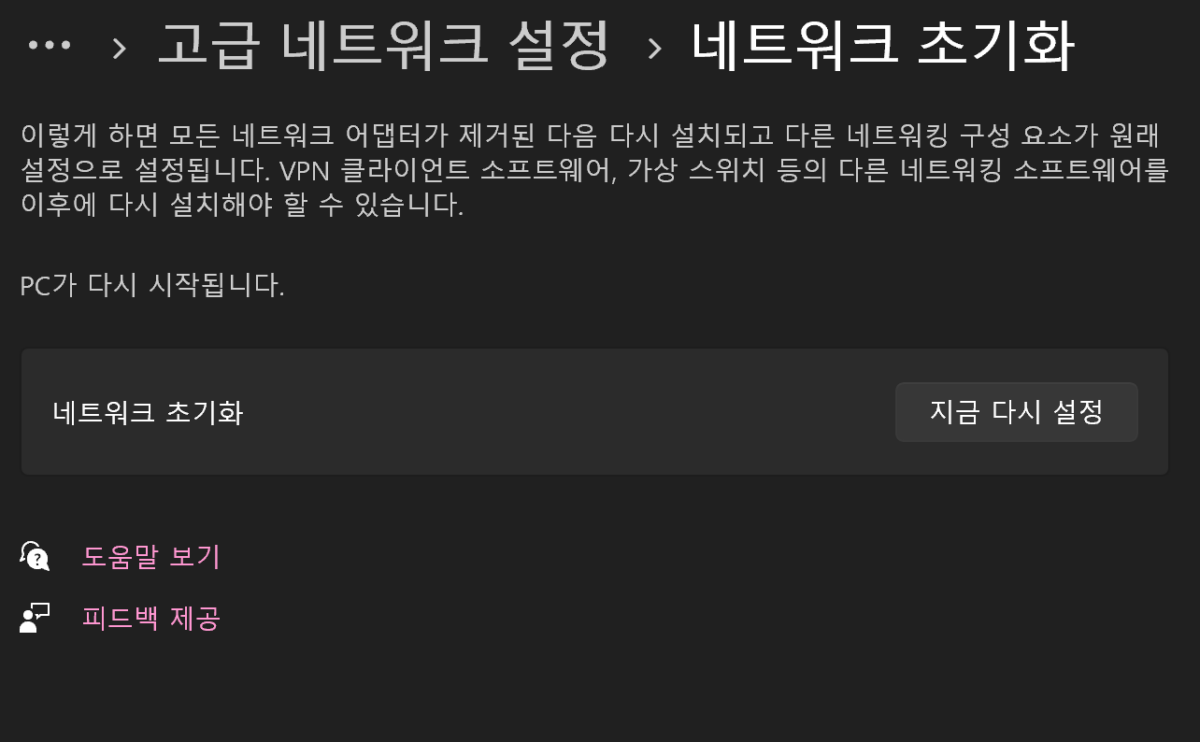
실행 경로
설정 → 네트워크 및 인터넷 → 고급 네트워크 설정 → 네트워크 초기화
모든 어댑터가 재설치되며 대부분 정상 복구된다.
가장 빠른 해결 순서 (요약)
실사용 기준 추천 루틴
- 방화벽 허용 확인
- 백신 예외 추가
- 관리자 실행
- 프록시/VPN 해제
- 캐시/네트워크 초기화
위 순서대로 점검하면 대부분 해결된다.
정리
특정 프로그램만 인터넷이 안 되는 문제는 거의 대부분 방화벽 또는 보안 차단 때문이다.
인터넷 고장이 아니라 프로그램 권한 문제인 경우가 많으므로 방화벽 설정부터 확인하는 것이 가장 빠른 해결 방법이다.