부팅 후 로그인 화면에서
- 키보드 입력이 안 됨
- 비밀번호가 안 써짐
- 숫자/영문 입력 불가
- 입력창 클릭해도 반응 없음
- ‘암호가 틀렸습니다’ 반복 표시
이런 증상이 발생하는 경우가 있다.
계정 문제가 아니라 대부분 키보드 인식 오류 또는 입력 설정 문제다.
아래 순서대로 점검하면 대부분 해결된다.
1. 키보드 재연결 또는 재부팅
가장 기본 조치다.
방법
- USB 키보드 분리 후 재연결
- 다른 USB 포트 변경
- 노트북은 전원 완전 종료 후 재부팅
일시적인 인식 오류라면 이 단계에서 바로 해결된다.
2. Num Lock / 한영 키 상태 확인
의외로 가장 흔한 원인이다.
숫자키 또는 언어 설정 때문에 입력이 다르게 인식되는 경우가 많다.
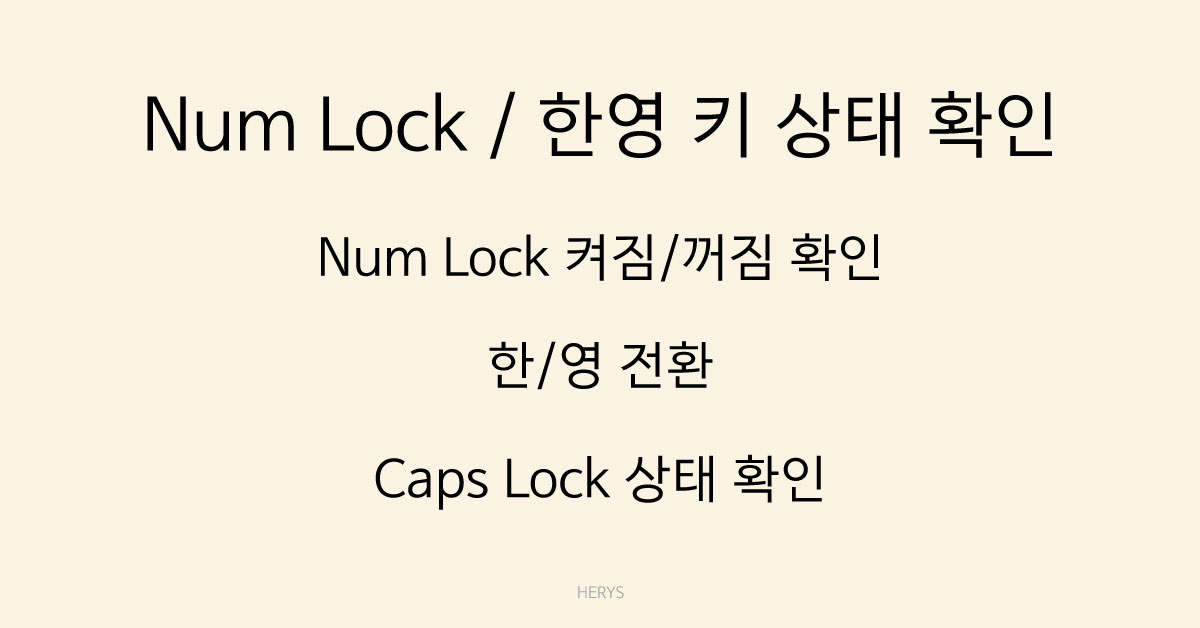
확인 항목
- Num Lock 켜짐/꺼짐 확인
- 한/영 전환
- Caps Lock 상태 확인
비밀번호가 다르게 입력되고 있을 수 있다.
3. 화면 키보드 사용
물리 키보드 문제인지 확인하는 단계다.
실행 방법
로그인 화면 우측 하단 → 접근성 → 화상 키보드
화면 키보드로 입력했을 때 정상 로그인되면 키보드 하드웨어 문제 가능성 높음
4. 입력 언어 초기화
키보드 배열이 변경되면 비밀번호가 틀리게 입력된다.
방법
- 로그인 화면 → 언어 선택 (한글/영문 확인)
- 기본 입력 언어 한국어 또는 영어로 변경
특히 영문/한글 배열 꼬임이 잦다.
5. 안전 모드 부팅
프로그램 충돌로 입력이 막히는 경우도 있다.
방법
Shift 누른 상태 → 다시 시작 → 문제 해결 → 고급 옵션 → 시작 설정 → 안전 모드
안전 모드에서 입력이 되면 최근 설치 프로그램 또는 드라이버가 원인이다.
최근 항목 삭제 후 재부팅
6. 키보드 드라이버 재설치
드라이버 손상 시 입력이 안 될 수 있다.
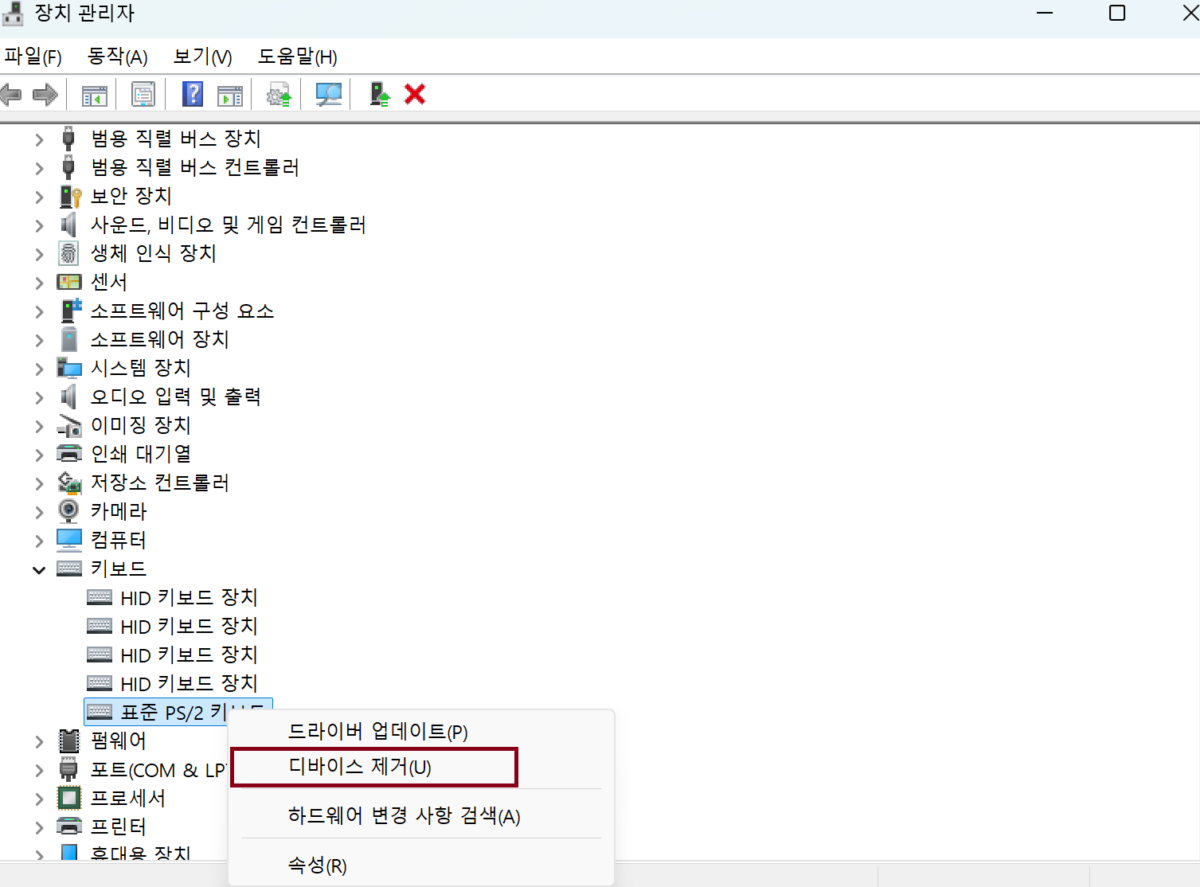
실행 경로
장치 관리자 → 키보드 → 장치 제거 → 재부팅
재부팅 시 자동 재설치된다.
입력 오류가 복구되는 경우 많다.
7. PIN/암호 초기화 (최후 방법)
계정 자체 오류일 수도 있다.
방법
- ‘PIN 잊음’ 또는 ‘암호 재설정’ 선택
- Microsoft 계정 인증 후 재설정
로그인 문제를 근본적으로 해결 가능
가장 빠른 점검 순서 (요약)
실사용 기준 추천 루틴
- 키보드 재연결/재부팅
- Num Lock / 한영 상태 확인
- 화면 키보드 테스트
- 안전 모드 부팅
- 드라이버 재설치
이 순서대로 진행하면 대부분 해결된다.
정리
로그인 화면에서 비밀번호 입력이 안 되는 문제는 대부분 키보드 인식 또는 입력 설정 오류다.
계정 문제로 오해하기 쉽지만 하드웨어와 드라이버부터 점검하는 것이 가장 빠른 해결 방법이다.