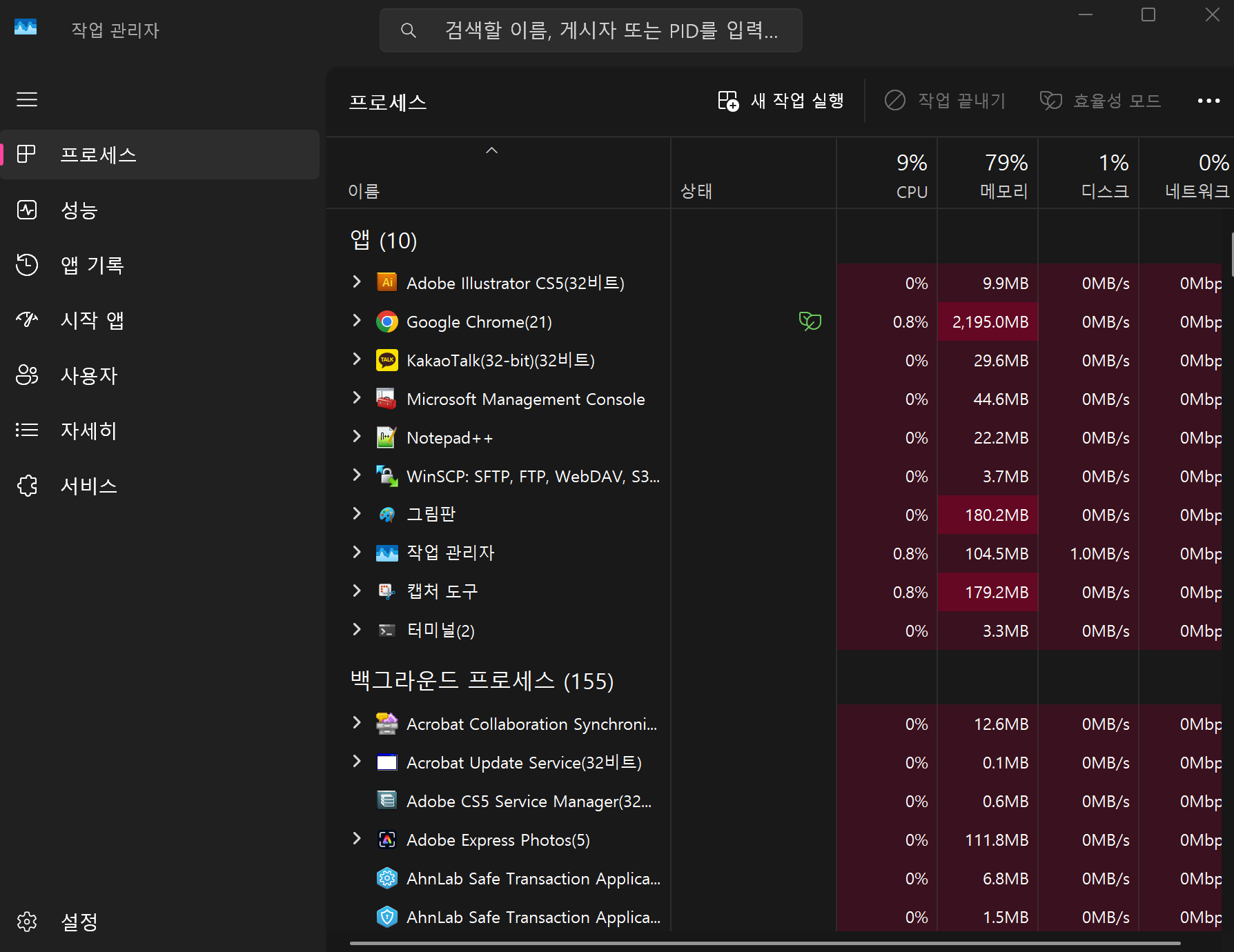
폴더를 열거나 파일을 클릭하면
- ‘응답 없음’ 표시
- 화면 멈춤
- 작업표시줄 같이 멈춤
- 마우스 빙글빙글 로딩
- 탐색기 자동 재시작 반복
이런 증상이 발생하는 경우가 있다.
이는 윈도우 탐색기(explorer.exe) 오류로 파일, 드라이버, 확장 기능, 디스크 문제 등 다양한 원인으로 발생한다.
포맷하기 전에 아래 순서대로 점검하면 대부분 해결된다.
1. 탐색기 프로세스 재시작
가장 먼저 해볼 기본 조치다.
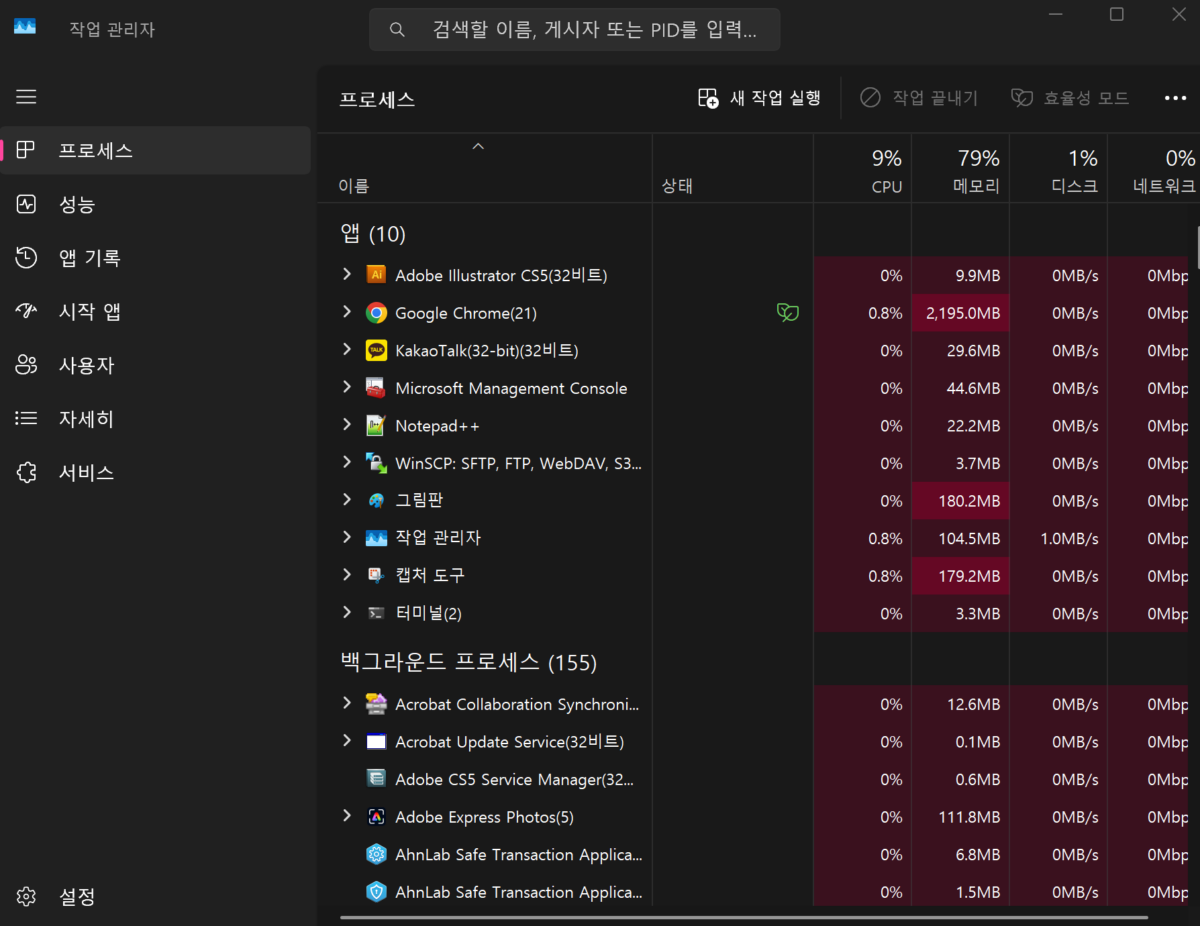
실행 경로
Ctrl + Shift + Esc → 작업 관리자
방법
- Windows 탐색기 선택
- 다시 시작 클릭
일시적인 메모리 오류라면 이 단계에서 바로 정상 복구된다.
2. 최근 설치 프로그램 제거
특정 프로그램이 탐색기와 충돌하는 경우가 많다.
점검 항목
- 압축 프로그램
- 클라우드 동기화 앱
- 백신/보안툴
- 우클릭 메뉴 확장 프로그램
최근 설치 후 문제가 시작됐다면 삭제 후 재부팅 테스트
👉 의외로 가장 흔한 원인
3. 시작 프로그램 최소화
부팅 시 실행되는 프로그램이 많으면 탐색기가 멈추기도 한다.
실행 경로
작업 관리자 → 시작프로그램 탭
방법
- 불필요한 항목 사용 안 함
- 재부팅 후 확인
가벼운 부팅 환경이 안정적이다.
4. 디스크 오류 검사
저장장치 오류가 있으면 폴더 열 때마다 멈춤이 발생한다.
실행 명령
chkdsk C: /f
명령 프롬프트(관리자)에서 실행 후 재부팅
디스크 손상이 자동 복구된다.
5. 시스템 파일 검사 (SFC)
윈도우 핵심 파일이 손상된 경우 탐색기가 반복 오류를 일으킨다.
실행 명령
sfc /scannow
손상된 시스템 파일 자동 복구
👉 안정성 문제 해결에 효과적
6. 썸네일 캐시 삭제
사진/영상 폴더에서 멈춘다면 썸네일 캐시 문제일 가능성이 크다.
실행 경로
디스크 정리 → 썸네일 체크 → 삭제
캐시 초기화 후 속도 개선되는 경우 많다.
7. 그래픽 드라이버 업데이트
탐색기는 GPU 가속을 사용한다.
그래픽 드라이버 오류 시 화면 멈춤이나 깜빡임이 발생한다.
조치
- 제조사 홈페이지에서 최신 드라이버 설치
- 또는 롤백 테스트
가장 빠른 점검 순서 (요약)
실사용 기준 추천 루틴
- 탐색기 재시작
- 최근 프로그램 삭제
- 시작 프로그램 정리
- chkdsk 실행
- sfc 실행
- 썸네일 캐시 삭제
- 드라이버 업데이트
위 순서대로 진행하면 대부분 해결된다.
정리
윈도우 탐색기 멈춤 현상은 대부분 프로그램 충돌 또는 디스크/시스템 파일 문제다.
포맷 전에 프로세스 재시작 → 디스크 검사 → 시스템 복구부터 진행하는 것이 가장 빠른 해결 방법이다.