인터넷을 사용하다가 갑자기 와이파이가 끊기거나
- 연결됨 → 끊김 반복
- ‘인터넷 없음’ 표시
- 게임/화상회의 튕김
- 웹페이지 로딩 실패
- 몇 분마다 재연결
이런 증상이 발생하는 경우가 있다.
공유기 문제처럼 보이지만 실제로는 전원 설정, 드라이버, 네트워크 설정 오류가 원인인 경우가 많다.
아래 순서대로 점검하면 대부분 해결된다.
1. 와이파이 어댑터 재시작
가장 빠른 기본 조치다.
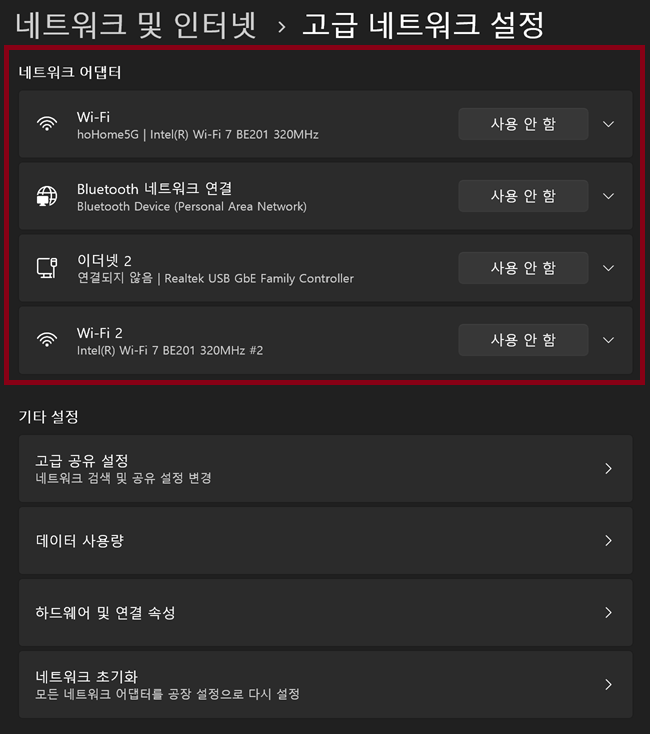
실행 경로
설정 → 네트워크 및 인터넷 → 고급 네트워크 설정 → 어댑터 옵션 변경
방법
- Wi-Fi 우클릭 → 사용 안 함
- 다시 사용
일시적인 드라이버 오류라면 이 단계에서 바로 복구된다.
2. 전원 절약 모드 해제
노트북에서 가장 흔한 원인이다.
전원 절약 기능이 와이파이를 자동으로 꺼버리는 경우가 있다.
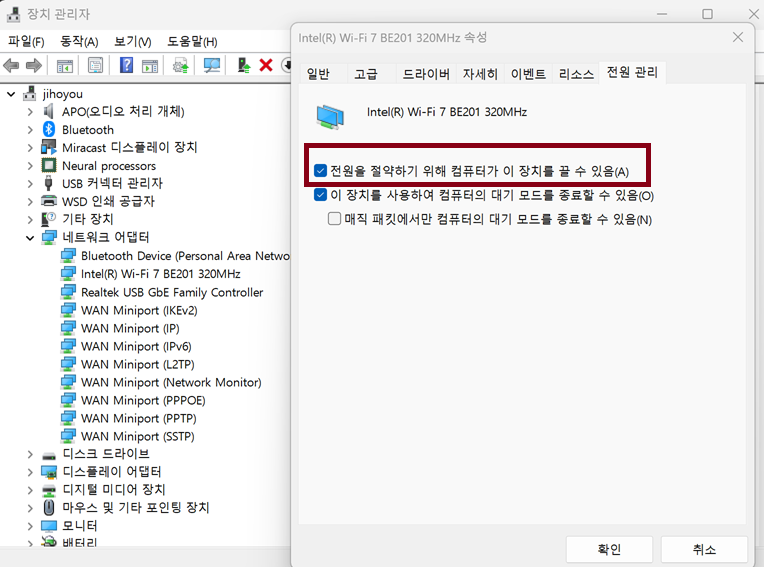
실행 경로
장치 관리자 → 네트워크 어댑터 → Wi-Fi 장치 더블클릭 → 전원 관리
설정
- ‘전원을 절약하기 위해 장치를 끌 수 있음’ 체크 해제
👉 끊김 문제 해결률 높음
3. 와이파이 드라이버 업데이트
구형 드라이버는 연결 불안정이 잦다.
실행 경로
장치 관리자 → 네트워크 어댑터 → 드라이버 업데이트
또는
- 제조사 홈페이지에서 최신 드라이버 설치
업데이트 후 안정성이 크게 개선되는 경우 많다.
4. 네트워크 초기화
설정 꼬임이 있을 때 효과적이다.
실행 경로
설정 → 네트워크 및 인터넷 → 고급 네트워크 설정 → 네트워크 초기화
모든 어댑터 재설치 + 설정 초기화
재부팅 후 대부분 정상 복구된다.
5. DNS 자동 설정 확인
잘못된 DNS 설정은 간헐적 끊김을 유발한다.
실행 경로
어댑터 옵션 → Wi-Fi → 속성 → IPv4
설정
- DNS 자동으로 받기
또는 - 8.8.8.8 / 8.8.4.4 사용
연결 안정성 개선 효과 있음
6. 공유기 기본 점검
PC 문제가 아니라 공유기 문제일 수도 있다.
점검 항목
- 공유기 재부팅
- 펌웨어 업데이트
- 과열 여부 확인
- 너무 오래된 공유기 교체
특히 5년 이상 사용한 공유기는 끊김이 잦다.
7. 5GHz / 2.4GHz 대역 변경 테스트
간섭이 심하면 연결이 자주 끊긴다.
방법
- 5GHz → 2.4GHz 변경 또는 반대
- 공유기 가까운 위치에서 테스트
무선 환경 문제 해결에 효과적이다.
가장 빠른 점검 순서 (요약)
실사용 기준 추천 루틴
- 어댑터 재시작
- 전원 절약 해제
- 드라이버 업데이트
- 네트워크 초기화
- 공유기 재부팅
이 순서대로 진행하면 대부분 해결된다.
정리
와이파이 끊김은 대부분 전원 설정 또는 드라이버 문제다.
공유기 교체 전에 어댑터 설정과 드라이버부터 점검하는 것이 가장 빠른 해결 방법이다.