ChatGPT, Claude, Gemini 같은 AI 사이트가
- 페이지가 하얗게 멈춤
- 로딩만 계속됨
- 로그인 버튼이 안 눌림
- 입력창이 안 뜸
- “이 사이트에 연결할 수 없음” 표시
이런 증상이 발생하는 경우가 있다.
서버 문제처럼 보이지만 실제로는 크롬 확장프로그램(애드블록, 보안툴, 번역기 등) 충돌이 원인인 경우가 많다.
AI 사이트는 스크립트와 네트워크 요청이 많은 구조라 확장프로그램이 이를 차단하면 정상 동작하지 않는다.
아래 순서대로 점검하면 대부분 해결된다.
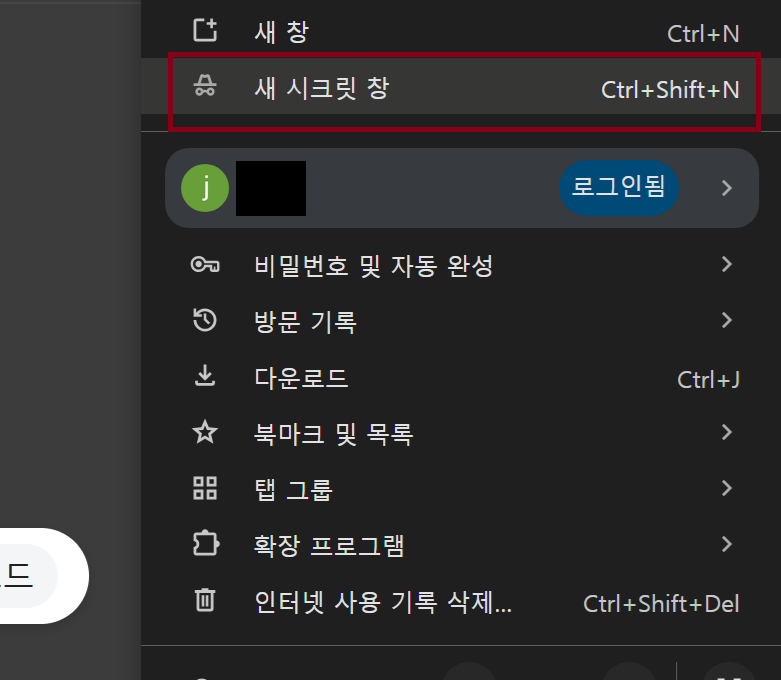
1. 시크릿 모드로 먼저 테스트
가장 빠른 원인 확인 방법이다.
시크릿 모드에서는 확장프로그램이 기본적으로 비활성화된다.
실행 경로
크롬 우측 상단 ⋮ → 새 시크릿 창
또는
Ctrl + Shift + N
확인 방법
- 시크릿 창에서 AI 사이트 접속
결과 판단
- 정상 작동 → 확장프로그램 문제 확정
- 동일 증상 → 네트워크/브라우저 문제 가능성
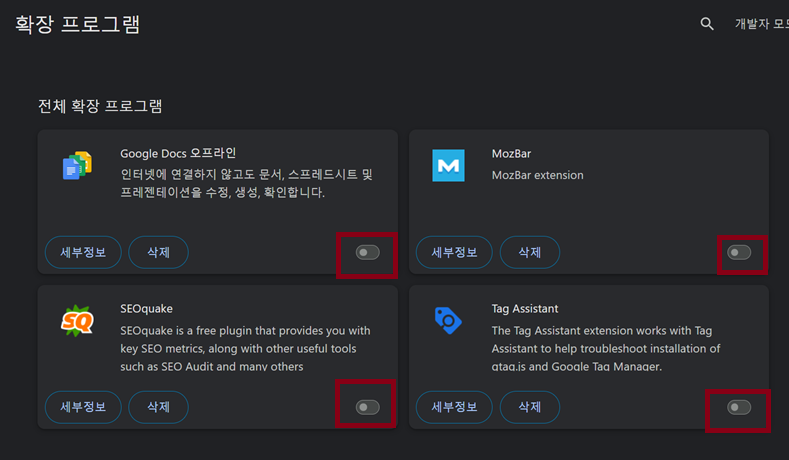
2. 확장프로그램 전체 끄기 후 재확인
충돌 확정을 위해 전부 꺼본다.
실행 경로
⋮ → 확장 프로그램 → 확장 프로그램 관리
또는
chrome://extensions
조치
- 모든 확장프로그램 OFF
- 크롬 재시작
- 사이트 접속 테스트
3. 문제 확장프로그램 하나씩 찾기
전체 OFF 후 정상이라면 하나씩 켜면서 원인을 찾는다.
방법
- 1~2개씩 ON
- 사이트 테스트
- 문제 발생 시 → 방금 켠 항목이 원인
충돌 자주 발생하는 유형
- 광고 차단 (Adblock, uBlock)
- 스크립트 차단 (NoScript류)
- 보안/백신 확장
- 번역기/자동완성
- VPN/프록시
- 다크모드 강제 적용 확장
4. 캐시/쿠키 초기화
확장프로그램이 남긴 쿠키/세션 때문에 계속 오류가 날 수 있다.
실행 경로
⋮ → 설정 → 개인정보 및 보안 → 인터넷 사용 기록 삭제
옵션
- 쿠키 및 기타 사이트 데이터
- 캐시된 이미지/파일
체크 후 삭제
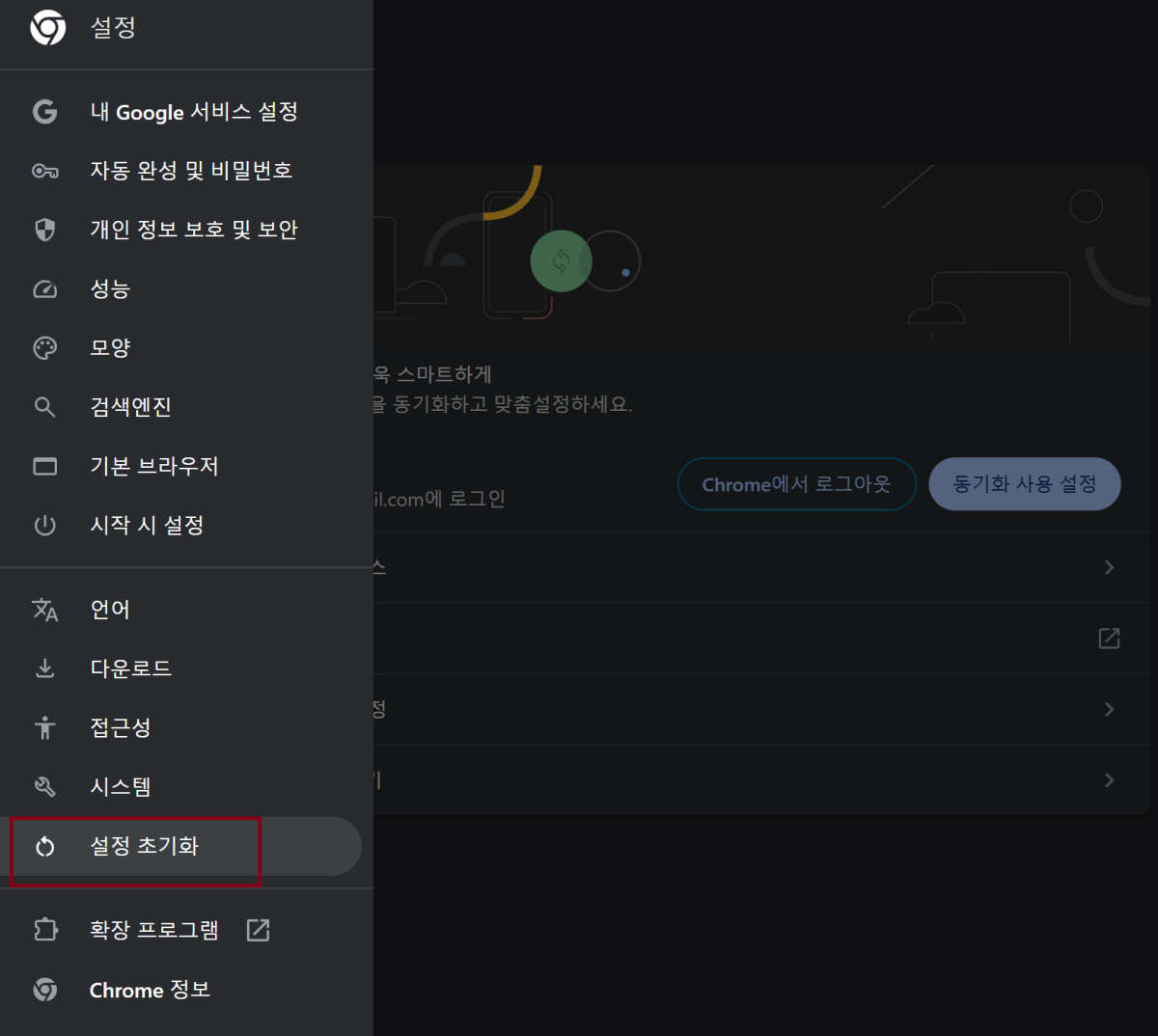
5. 크롬 초기화 (최후 방법)
그래도 안 되면 브라우저 설정 자체가 꼬였을 가능성이 있다.
실행 경로
설정 → 재설정 및 정리 → 설정을 기본값으로 복원
효과
- 확장프로그램 비활성화
- 설정 초기화
- 북마크/비밀번호는 유지
6. 가장 빠른 해결 루틴 요약
실사용 기준 추천 순서
- 시크릿 모드 테스트
- 확장프로그램 전체 OFF
- 하나씩 ON 하며 원인 찾기
- 캐시 삭제
- 필요 시 크롬 초기화
이 순서면 대부분 해결된다.
정리
AI 사이트가 열리지 않는 문제는 대부분 확장프로그램이 스크립트 또는 네트워크 요청을 차단하면서 발생한다.
브라우저 자체 오류가 아니라 확장프로그램 충돌 문제이므로 비활성화 테스트가 가장 빠른 해결 방법이다.