윈도우 업데이트를 하고 나서 갑자기 부팅 시간이 길어지거나, 바탕화면이 뜬 뒤에도 한동안 멈춘 것처럼 느껴지는 경우가 있다.
업데이트 직후라 더 불안해지기도 하는데, 대부분은 업데이트 과정에서 변경된 설정이나 백그라운드 작업 때문에 발생한다.
아래는 윈도우 업데이트 후 부팅이 오래 걸릴 때 차례대로 점검해볼 수 있는 항목들이다.
1. 업데이트 후 내부 작업이 아직 끝나지 않은 경우
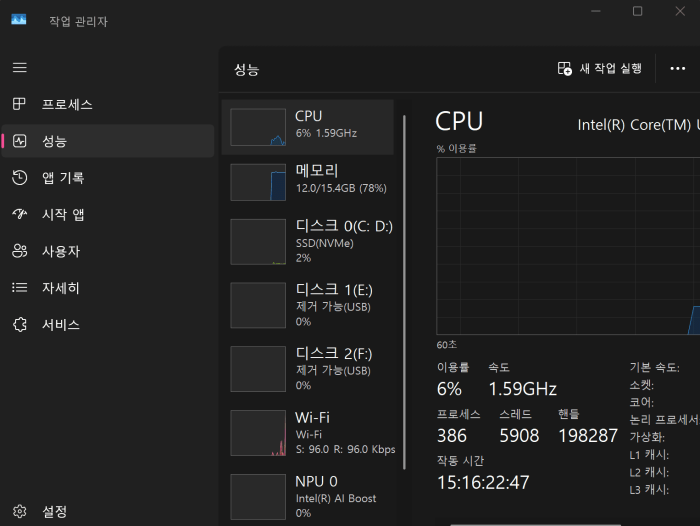
윈도우 업데이트가 “완료됨”으로 표시돼도 실제로는 백그라운드에서 정리 작업이 계속 진행되는 경우가 있다.
- 최초 1~2회 부팅이 유독 느림
- 디스크 사용량이 높게 유지됨
이 경우에는:
- 한두 번 정도 재부팅
- PC를 켠 상태로 잠시 그대로 두는 것만으로도 해결되는 경우가 많다.
2. 업데이트 후 시작 프로그램이 늘어난 경우
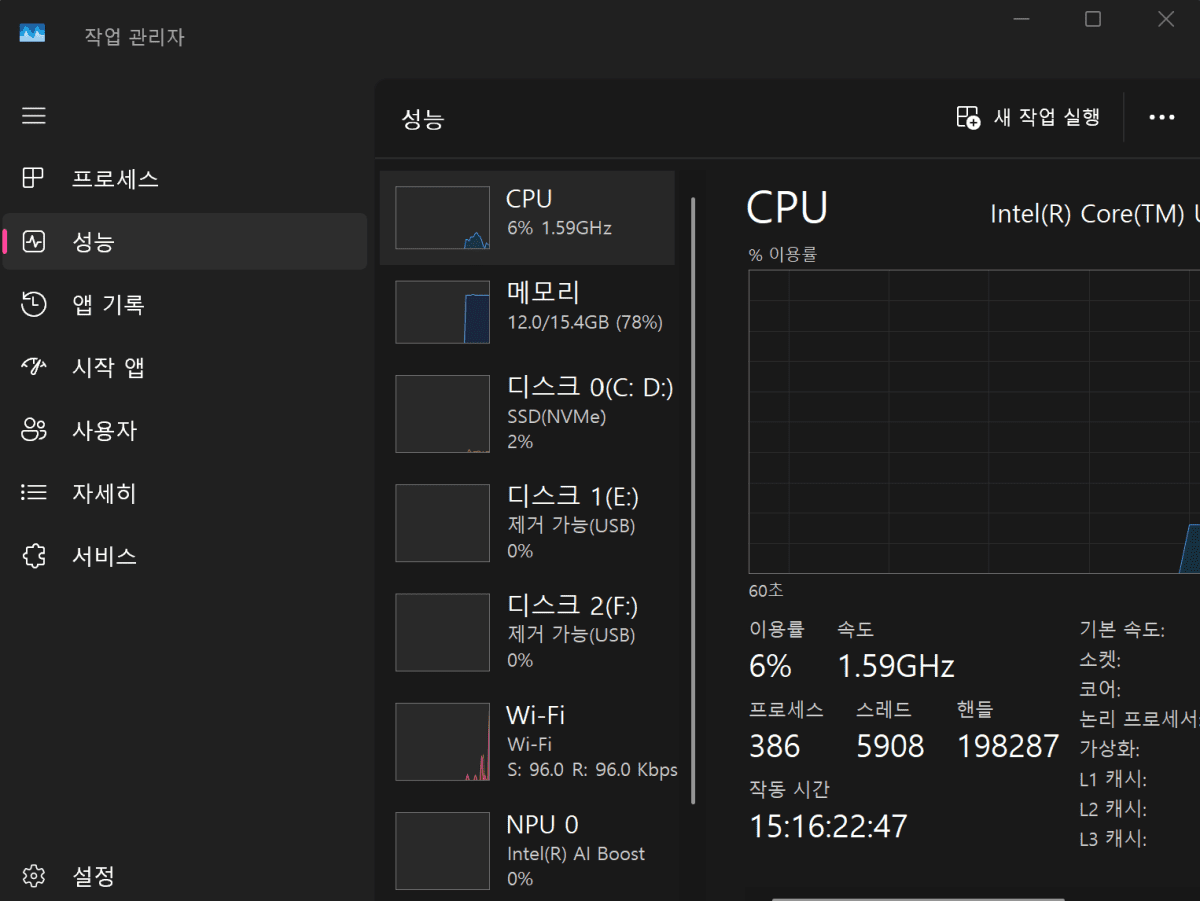
일부 업데이트나 드라이버 설치 후 시작 프로그램이 추가되거나 다시 활성화되는 경우가 있다.
확인 방법
- 작업 관리자 실행 (Ctrl + Shift + Esc)
시작 프로그램탭 (시작 앱)- 최근 추가되었거나 사용하지 않는 항목 확인
불필요한 항목은 사용 안 함으로 변경하는 것이 좋다.
3. 드라이버 업데이트로 인한 지연
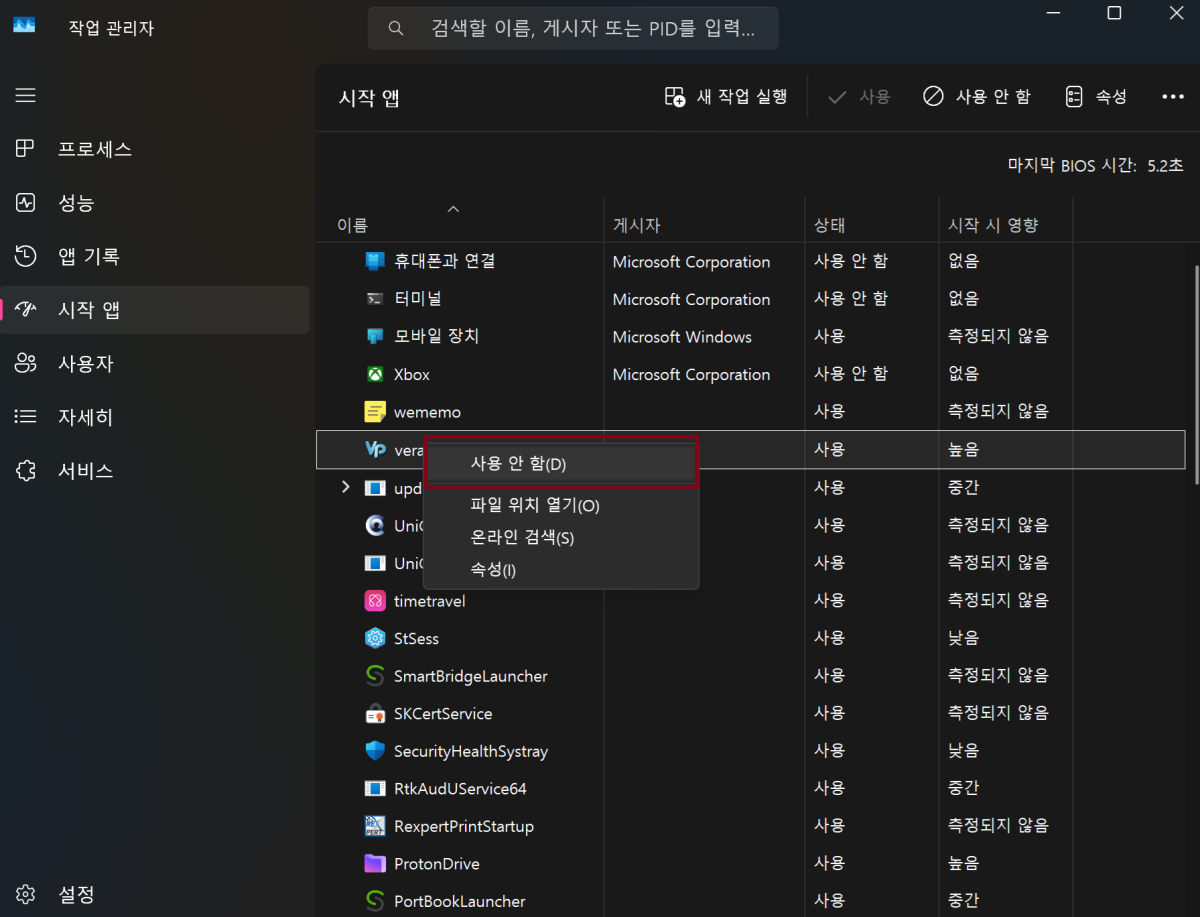
윈도우 업데이트에는 그래픽, 네트워크, 저장장치 드라이버가 함께 포함되는 경우가 있다.
- 특정 장치 드라이버가 로딩되며 지연 발생
- 부팅 후 화면이 늦게 뜨는 현상
이럴 때는:
- 장치 관리자에서 오류 표시가 있는지 확인
- 문제가 발생한 시점의 드라이버를 점검
4. 전원 관리 설정이 초기화된 경우
업데이트 후 전원 설정이 기본값으로 돌아가면서 부팅 속도나 반응 속도가 느려질 수 있다.
설정 경로
- 설정 → 시스템 → 전원 및 배터리
- 전원 모드 확인
필요하다면 균형 조정 또는 최고 성능으로 다시 설정한다.
5. 빠른 시작 기능과의 충돌
윈도우의 ‘빠른 시작’ 기능은 부팅 시간을 줄이기 위한 기능이지만, 업데이트 후에는 오히려 충돌을 일으키는 경우도 있다.
확인 방법
- 제어판 → 전원 옵션
- 전원 단추 작동 설정
- ‘빠른 시작 켜기’ 체크 여부 확인
문제가 계속된다면 일시적으로 빠른 시작을 꺼서 변화를 확인해볼 수 있다.
6. 디스크 오류 검사 필요 여부
업데이트 과정 중 전원이 갑자기 꺼졌거나 디스크 상태가 좋지 않다면 부팅 시간이 늘어날 수 있다.
- 디스크 오류 자동 검사 진행 여부 확인
- 부팅 시 검사 메시지가 반복되는지 확인
이 경우에는 디스크 상태 점검을 한 번 진행해보는 것이 좋다.
정리하며
윈도우 업데이트 후 부팅이 느려졌다고 해서 바로 시스템 문제로 단정할 필요는 없다.
업데이트 직후에는 내부 정리 작업, 드라이버 로딩, 설정 초기화 등으로 일시적인 지연이 발생하는 경우가 많다.
위 항목들을 하나씩 점검해보면 대부분은 설정 조정만으로도 부팅 속도가 안정되는 경우가 많다.