윈도우를 켜면 아무것도 안 눌렀는데 팬이 돌고, 부팅이 느리고, 작업 관리자에 처음 보는 프로그램들이 떠 있다면 대부분 자동 실행 프로그램 때문이다.
아래 방법들만 알아두면 어떤 프로그램이 자동 실행되는지 바로 확인할 수 있다.
1. 작업 관리자에서 가장 빠르게 확인하기
가장 기본이자 제일 확실한 방법이다.
방법
Ctrl + Shift + Esc → 작업 관리자
또는
Ctrl + Alt + Del → 작업 관리자
상단 탭에서 [시작프로그램] 선택
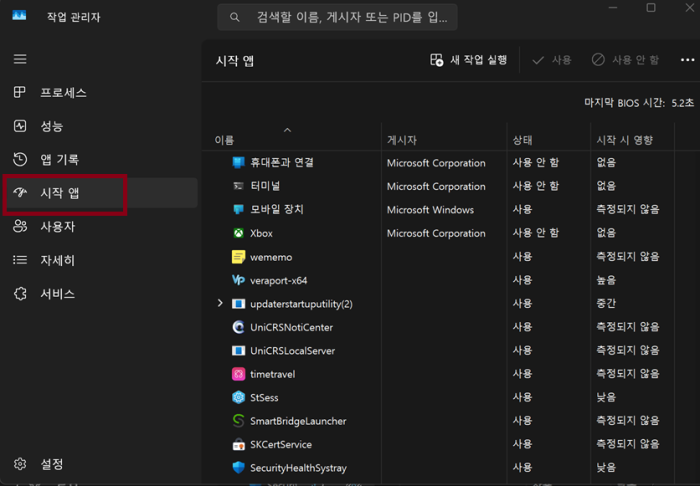
여기서 확인할 것:
- 프로그램 이름
- 게시자
- 상태(사용 / 사용 안 함)
- 시작 영향도(높음 / 중간 / 낮음)
👉 상태가 **‘사용’**이면 윈도우 부팅 시 자동 실행된다.
2. 자동 실행을 바로 끄는 방법 (추천)
필요 없는 프로그램은 바로 끄는 게 정답이다.
방법
시작프로그램 탭 → 프로그램 우클릭 → 사용 안 함
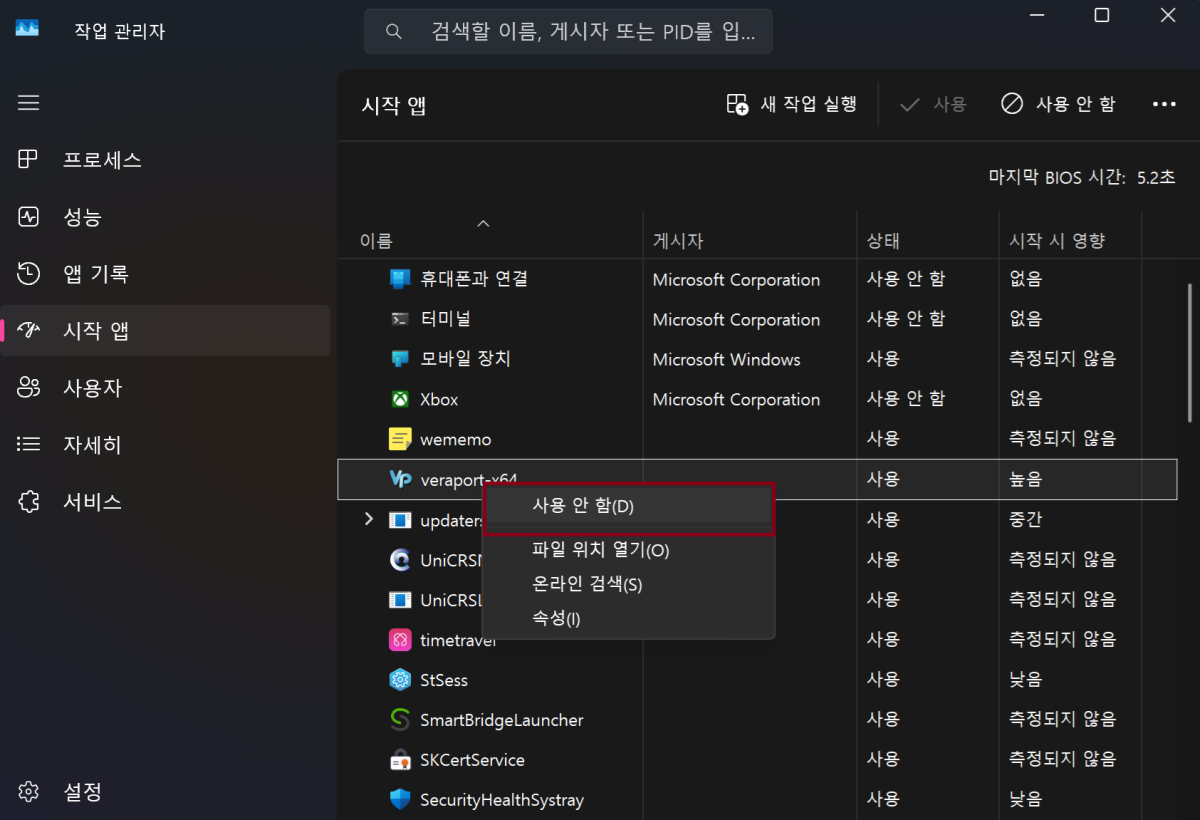
✔ 꺼도 되는 대표적인 예:
- 업데이트 확인 프로그램
- 메신저 자동 실행
- 프린터 유틸리티
- 게임 런처
❌ 함부로 끄면 안 되는 것:
- Microsoft
- 보안 프로그램
- 드라이버 관련 항목
3. 설정 앱에서도 확인 가능 (윈도우 10 / 11)
작업 관리자 말고 설정에서도 확인할 수 있다.
경로
설정 → 앱 → 시작 프로그램
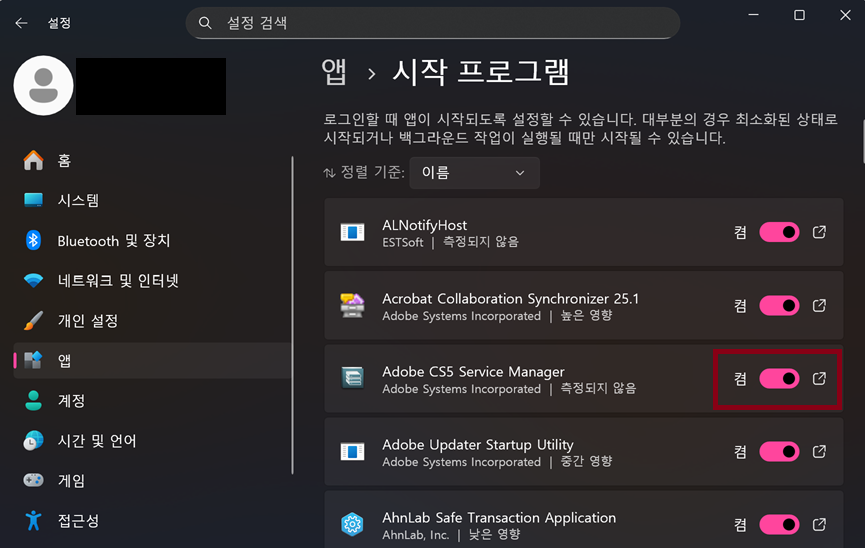
여기서는:
- 스위치 ON = 자동 실행
- 스위치 OFF = 자동 실행 안 함
👉 초보자라면 이 화면이 더 직관적이다.
4. 시작 폴더에 등록된 프로그램 확인
일부 프로그램은 작업 관리자에 안 보이고 시작 폴더에 숨어 있다.
확인 방법
Win + R → shell:startup → Enter
여기에 있는 바로가기는 윈도우 로그인과 동시에 실행된다.
5. 그래도 정체 모를 프로그램이 뜬다면
이 경우는 조금 더 확인이 필요하다.
체크 방법:
- 프로그램 이름 우클릭 → 파일 위치 열기
- 검색해서 정상 프로그램인지 확인
- 게시자가 없는 항목은 특히 주의
정리하며
윈도우가 느려지는 가장 흔한 이유는 자동 실행 프로그램이 너무 많아서다.
부팅이 느리거나 팬 소음이 커졌다면 무조건 이 순서부터 확인하면 된다.
- 작업 관리자 시작프로그램
- 설정 → 시작 프로그램
- 시작 폴더
이 세 군데만 정리해도 체감 속도가 확 달라진다.