ChatGPT 답변을 복사해 메모장, 워드, 블로그, 노션, 워드프레스 등에 붙여넣으면
- 줄바꿈이 전부 사라지거나
- 문장이 한 줄로 붙거나
- 이상한 공백이 생기거나
- 글머리표가 깨지는 경우가 있다.
이 현상은 오류가 아니라 복사 형식(서식/HTML/줄바꿈 문자) 차이 때문에 발생하는 포맷 문제다.
즉, 설정 몇 가지만 바꾸면 대부분 해결된다.
아래 순서대로 점검하면 된다.
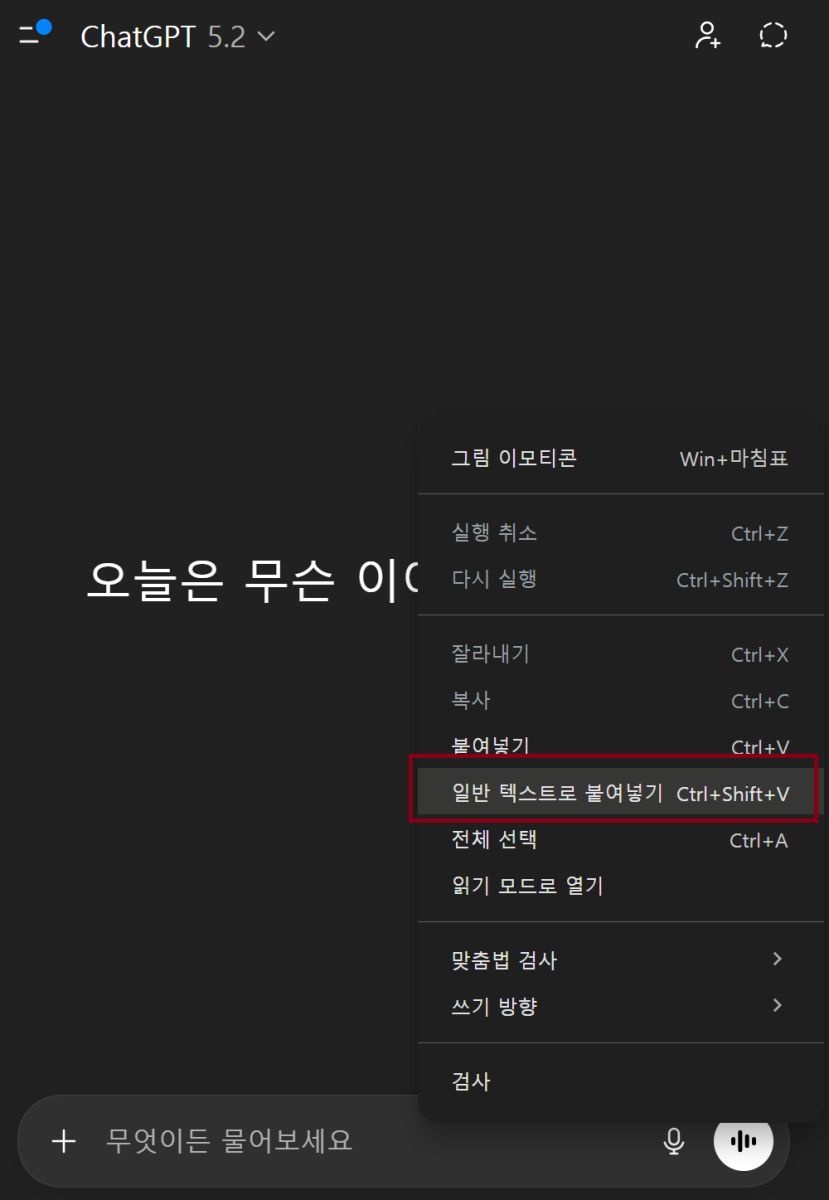
1. “일반 텍스트로 붙여넣기” 사용
가장 간단하고 효과적인 방법이다.
ChatGPT는 기본적으로 서식 포함(HTML 형식)으로 복사된다.
이 상태로 붙여넣으면 줄 구조가 깨질 수 있다.
사용 방법
Windows
Ctrl + Shift + V
Mac
Cmd + Shift + V
또는 우클릭 → 텍스트만 붙여넣기
효과
- 줄바꿈 유지
- 불필요한 서식 제거
- 글머리표/폰트 깨짐 방지
2. 메모장을 중간 단계로 사용
여전히 깨진다면 메모장을 거쳐 복사 → 재복사하면 100% 해결된다.
메모장은 서식을 모두 제거하고 순수 텍스트만 남기기 때문이다.
방법
ChatGPT → 복사
→ 메모장 붙여넣기
→ 다시 전체 복사
→ 원하는 프로그램에 붙여넣기
효과
- HTML 제거
- 특수문자 제거
- 줄바꿈 정상화
3. 워드 / 블로그 편집기 설정 변경
워드, 워드프레스, 노션 등은 붙여넣기 형식 옵션이 따로 있다.
이 옵션 때문에 줄바꿈이 깨지는 경우가 많다.
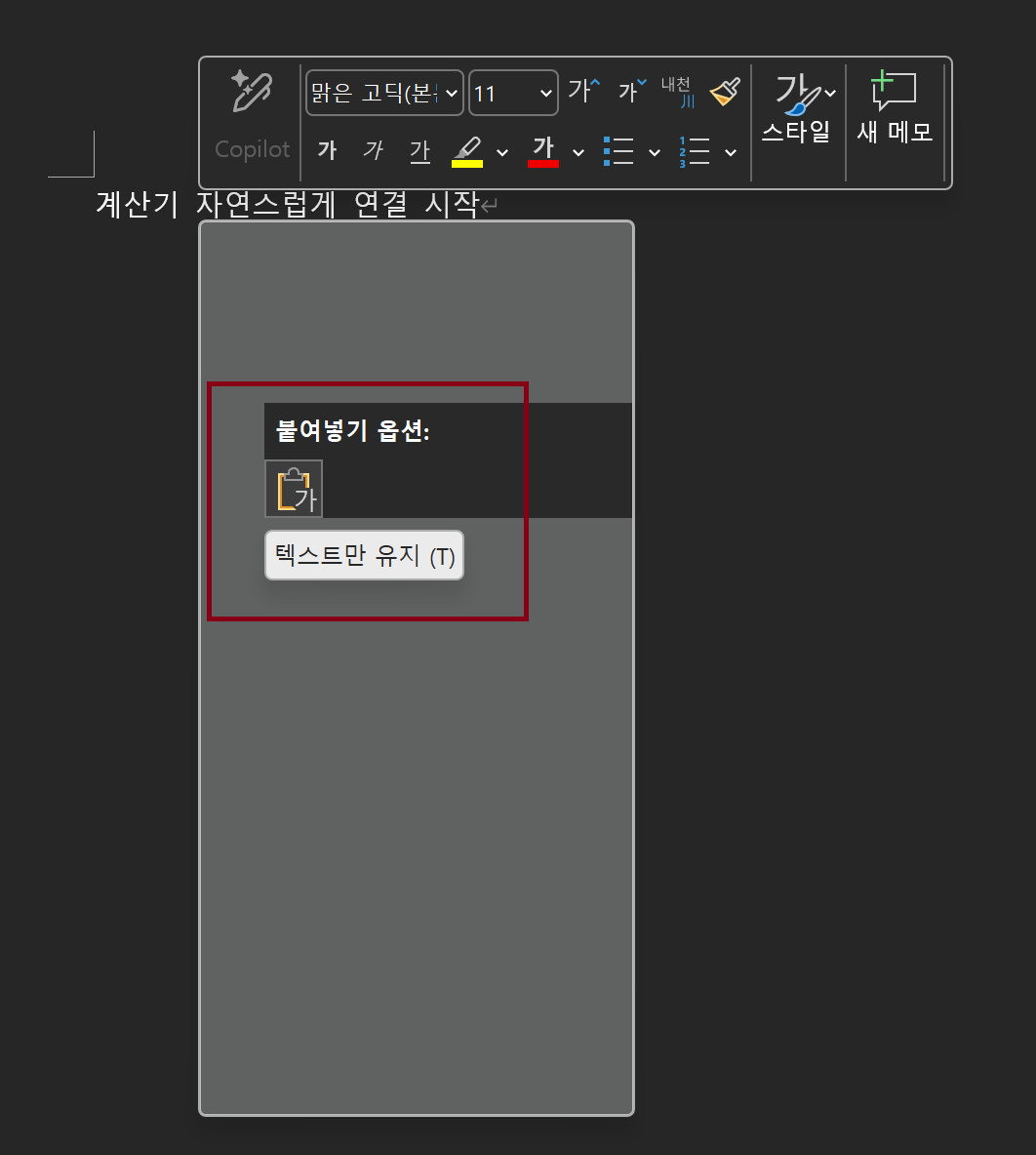
워드
파일 → 옵션 → 고급 → 붙여넣기 옵션 → 텍스트만 유지
워드프레스 (구텐베르크)
- 붙여넣기 후 → 서식 지우기 버튼
- 또는 단축키 Ctrl + Shift + V
노션
- Paste and Match Style 사용
4. 줄바꿈 문자 차이 이해 (원인)
기술적으로는 다음 차이 때문이다.
줄바꿈 방식
- Windows : CRLF
- Mac/Linux : LF
- 웹/HTML :
<br>/<p>
ChatGPT → 브라우저 → 편집기
이 과정에서 형식이 바뀌며 줄이 합쳐질 수 있다.
즉, 복사 형식 문제이지 콘텐츠 문제는 아니다.
5. 가장 안정적인 방법 정리
실사용 기준 추천 순서
- Ctrl + Shift + V
- 안 되면 메모장 거쳐 복사
- 편집기 붙여넣기 옵션 ‘텍스트만 유지’ 설정
이 세 가지면 대부분 해결된다.
정리
줄바꿈 깨짐은 브라우저 서식 → 편집기 형식 변환 과정에서 발생하는 일반적인 포맷 문제다.
서식 없이 붙여넣기 또는 메모장 중간 복사만으로 대부분 정상적인 줄 구조를 유지할 수 있다.