노트북을 닫았다가 다시 열었는데
- 화면이 검게 유지됨
- 키보드 불빛만 켜짐
- 마우스만 움직임
- 전원은 켜져 있는데 화면 안 나옴
- 강제 종료만 가능
이런 증상이 발생하는 경우가 있다.
대부분 절전 모드 복구 오류 또는 그래픽/전원 설정 문제다.
고장이 아니라 설정이나 드라이버 충돌인 경우가 많다.
아래 순서대로 점검하면 대부분 해결된다.
1. 강제 재부팅 (기본 복구)
가장 먼저 해볼 조치다.
방법
- 전원 버튼 5~10초 길게 눌러 종료
- 다시 전원 켜기
일시적인 절전 복구 오류라면 이 단계에서 정상 복구된다.
2. 빠른 시작(하이브리드 절전) 끄기
가장 흔한 원인이다.
빠른 시작 기능이 절전 복귀 시 화면 오류를 자주 만든다.
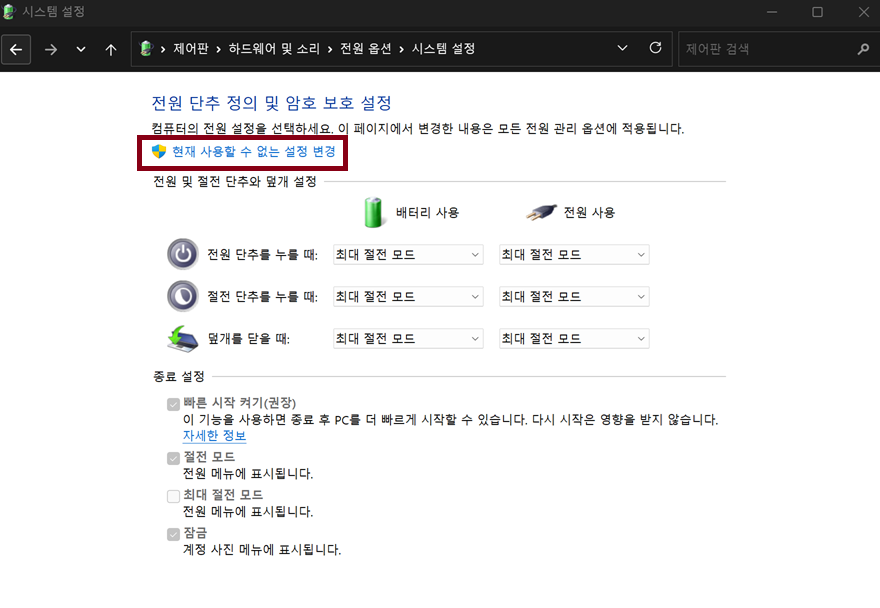
실행 경로
제어판 → 전원 옵션 → 전원 단추 작동 설정 → 현재 사용할 수 없는 설정 변경
설정
- ‘빠른 시작 켜기’ 체크 해제
설정 후 재부팅
👉 절전 오류 해결률 매우 높음
3. 그래픽 드라이버 재설치/업데이트
절전 복귀 시 GPU 드라이버가 정상 복구되지 않는 경우가 많다.
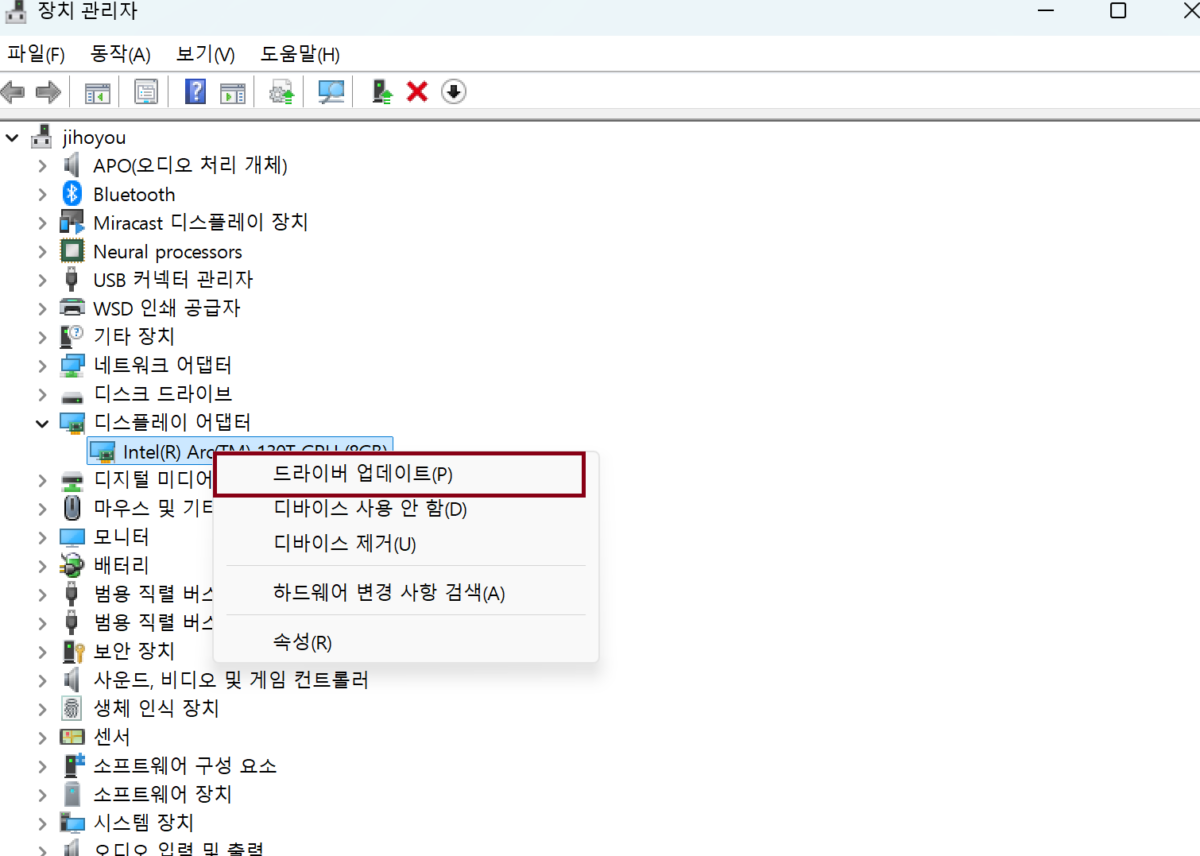
실행 경로
장치 관리자 → 디스플레이 어댑터 → 드라이버 업데이트
또는
- 제조사 홈페이지에서 최신 드라이버 설치
업데이트 후 안정성 개선되는 경우 많다.
4. 전원 관리 설정 변경
전원 절약 기능이 그래픽 또는 장치를 강제로 끄면서 문제가 발생하기도 한다.
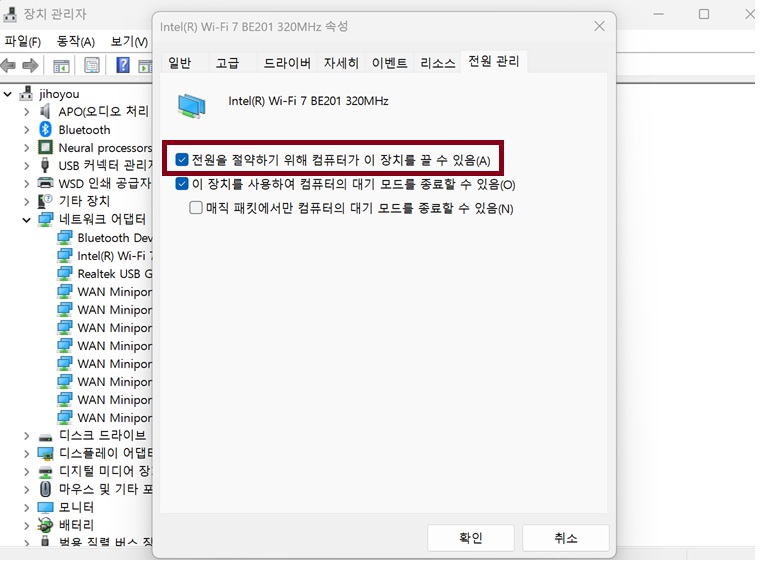
실행 경로
장치 관리자 → 디스플레이 어댑터 → 전원 관리
설정
- ‘전원을 절약하기 위해 장치를 끌 수 있음’ 체크 해제
5. 절전 대신 ‘최대 절전 모드’ 사용
일부 노트북은 절전(Sleep)보다 최대 절전(Hibernate)이 더 안정적이다.
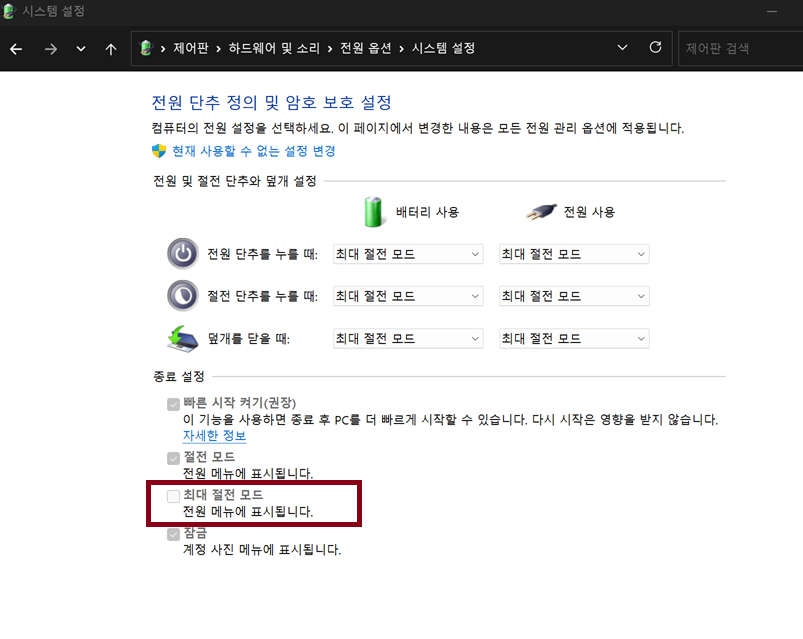
설정 방법
전원 옵션 → 전원 단추 작동 설정 → 최대 절전 모드 추가
절전 대신 최대 절전 모드 사용 권장
복귀 오류가 거의 없다.
6. 외부 모니터 연결 테스트
화면만 꺼지고 시스템은 정상 작동 중일 수도 있다.
방법
- HDMI/DP 외부 모니터 연결
- 화면 출력 확인
외부 화면이 나오면 내장 디스플레이 또는 그래픽 문제 가능성 높음
7. BIOS/칩셋 업데이트
그래도 반복된다면 하드웨어 전원 관리 문제일 수 있다.
조치
- 제조사 홈페이지 → BIOS/칩셋 드라이버 업데이트
노트북 전원 안정성 개선 효과 있음
가장 빠른 점검 순서 (요약)
실사용 기준 추천 루틴
- 강제 재부팅
- 빠른 시작 끄기
- 그래픽 드라이버 업데이트
- 전원 관리 해제
- 최대 절전 모드 사용
이 순서대로 진행하면 대부분 해결된다.
정리
절전 후 화면이 안 켜지는 문제는 대부분 전원 설정 또는 그래픽 드라이버 충돌이다.
하드웨어 고장이 아니라 설정 문제인 경우가 많으므로 빠른 시작 해제부터 점검하는 것이 가장 빠른 해결 방법이다.