윈도우를 켜면 작업 관리자를 열었을 때 디스크 사용량이 계속 100%로 고정돼 있고, 프로그램은 느리게 열리거나 멈춘 것처럼 보이는 경우가 있다.
이럴 때 대부분 “하드디스크 고장인가?”, “윈도우 문제인가?” 부터 의심하게 되는데, 실제로는 윈도우 기본 서비스나 설정 문제인 경우가 훨씬 많다.
아래 순서대로만 확인해보면 대부분은 이 단계 안에서 해결된다.
1. 작업 관리자에서 어떤 프로그램이 디스크를 쓰는지 확인
가장 먼저 해야 할 건 원인부터 보는 것이다.
이 단계에서는 무작정 종료하지 말고 어떤 항목이 디스크를 점유하는지 확인만 한다.
경로
Ctrl + Shift + Esc → 작업 관리자 → 프로세스 → 디스크
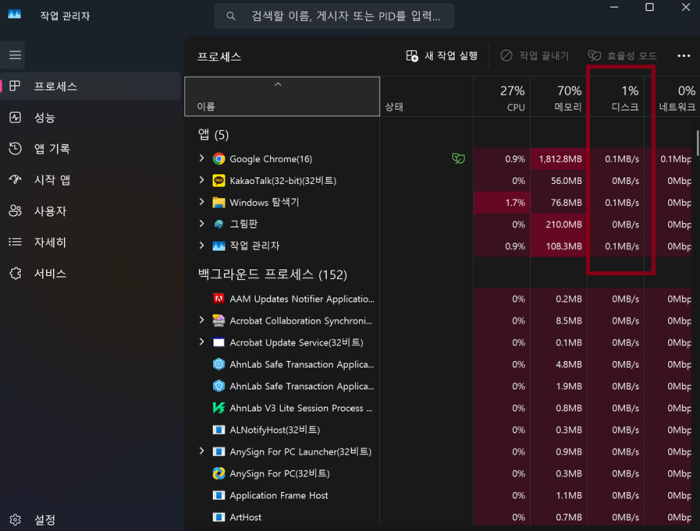
여기서 확인할 것:
- 특정 프로그램이 지속적으로 상단에 고정돼 있는지
- System, Service Host 계열이 계속 디스크를 사용하는지
2. SysMain(구 Superfetch) 서비스 중지
윈도우 디스크 100% 문제에서 가장 흔한 원인이다.
특히 HDD 환경에서는 이 설정 하나로 체감 속도가 바로 달라지는 경우가 많다.
경로
Win + R → services.msc → SysMain → 속성
설정:
- 서비스 상태: 중지
- 시작 유형: 사용 안 함
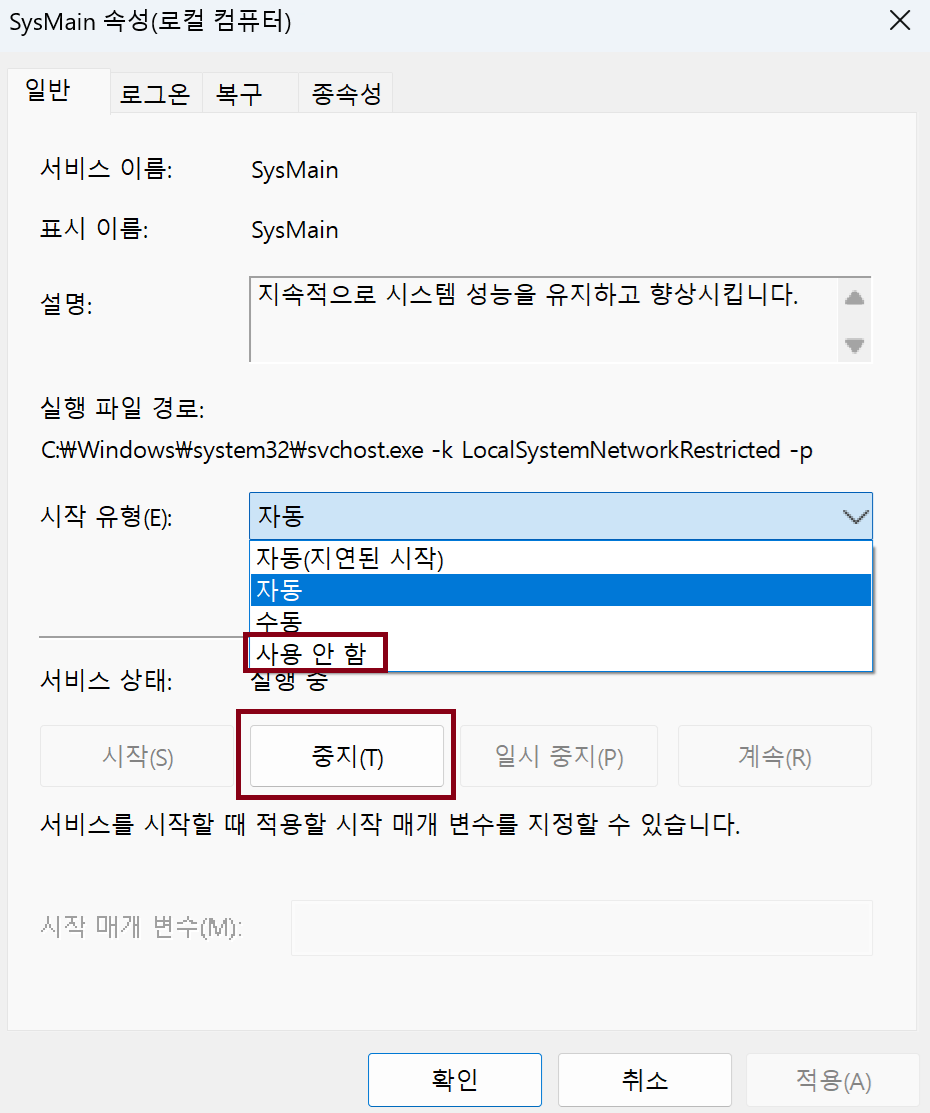
설정 후에는 재부팅한다.
3. Windows Search 서비스 중지
검색 인덱싱으로 인해 디스크가 계속 사용되는 경우다.
검색 속도는 조금 느려질 수 있지만, 디스크 사용량은 안정되는 경우가 많다.
경로
Win + R → services.msc → Windows Search → 속성
설정:
- 서비스 상태: 중지
- 시작 유형: 사용 안 함
4. 디스크 오류 검사 실행
디스크 오류가 있으면 백그라운드에서 계속 읽기·쓰기 작업이 발생할 수 있다.
경로
내 PC → 로컬 디스크(C:) → 우클릭 → 속성 → 도구 → 오류 검사
또는 명령어 방식:
Win + X → 터미널(관리자) → chkdsk /f
검사 후 재부팅이 필요할 수 있다.
5. 가상 메모리 설정이 꼬여 있는지 확인
가상 메모리를 수동으로 설정해둔 경우
디스크 사용량이 비정상적으로 올라가는 경우가 있다.
경로
설정 → 시스템 → 정보 → 고급 시스템 설정
→ 성능(설정) → 고급 → 가상 메모리
권장 설정:
- “모든 드라이브에 대해 자동으로 관리” 체크
6. 디스크 드라이버 확인
드라이버 문제로 디스크 사용량이 계속 100%에 머무는 경우다.
경로
Win + X → 장치 관리자 → 디스크 드라이브
확인할 것:
- SAMSUNG NVMe, SKHynix NVMe, WD / Micron / Intel NVMe정상 표시 여부
- 노란 느낌표가 있는지
문제가 있다면 드라이버 재설치를 고려한다.
7. 그래도 계속 100%라면 확인할 것
위 설정을 전부 적용했는데도 계속 100%라면 다음 가능성을 생각해봐야 한다.
- HDD 자체 성능 한계
- 오래된 디스크의 읽기 속도 저하
- 윈도우 + HDD 조합 구조 문제
이 경우에는 SSD 교체가 가장 확실한 해결 방법이 되는 경우가 많다.
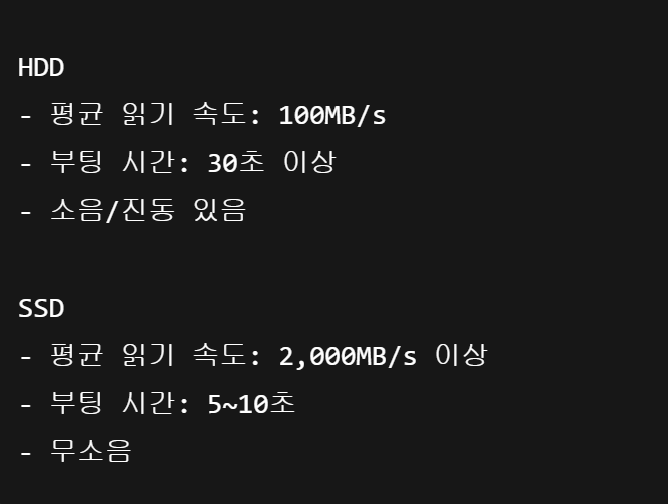
정리하며
윈도우 디스크 사용량 100% 문제는 하드웨어 고장보다 설정·서비스 문제인 경우가 훨씬 많다.
특히:
- SysMain
- Windows Search
- 가상 메모리 설정
이 세 가지만 확인해도 대부분은 바로 체감이 달라진다.
그래도 특정 PC에서만 계속 반복된다면 그때 디스크 상태 점검이나 교체를 고민해도 늦지 않다.