평소에는 빠르던 ChatGPT 답변이 갑자기 느려지거나, 입력 후 한참 동안 멈춰 있는 것처럼 보일 때가 있다.
이 문제는 서버 문제일 수도 있지만, 대부분은 브라우저 설정·네트워크 환경·계정 상태와 관련된 경우가 많다.
아래 항목을 순서대로 확인하면 원인을 빠르게 찾을 수 있다.
1. 가장 먼저 – 인터넷 연결 상태 확인
ChatGPT는 실시간 통신 기반이라 네트워크가 불안정하면 바로 느려진다.
확인 방법
- 다른 사이트도 같이 느린지
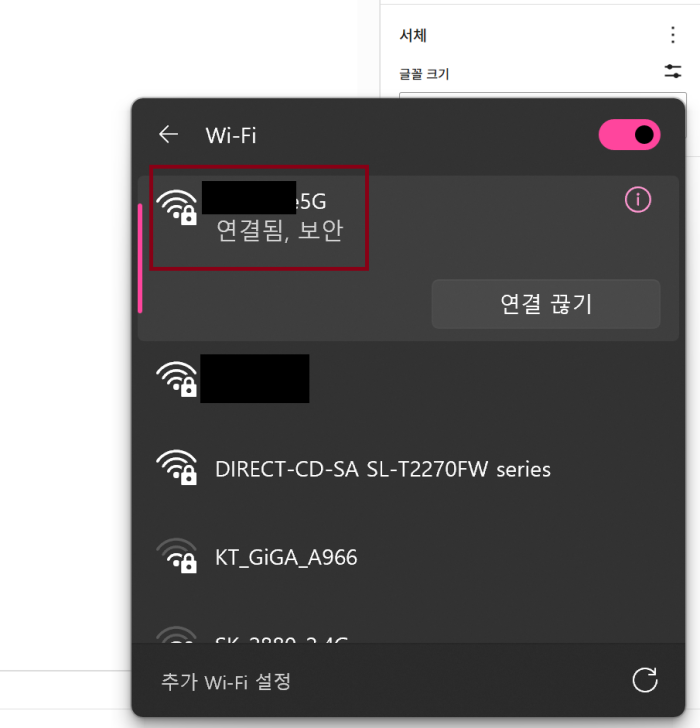
- 와이파이 신호가 약하지 않은지
- VPN을 사용 중인지
먼저 확인한다.
간단한 점검
- 모바일 핫스팟으로 연결해 보기
- 다른 와이파이로 변경해 보기
- 유선 인터넷으로 테스트
2. 브라우저 캐시와 확장프로그램 문제
브라우저 캐시가 꼬이거나 확장프로그램이 충돌하면
답변 속도가 눈에 띄게 느려질 수 있다.
해결 순서
- 시크릿 모드에서 접속
- 확장프로그램 일시 중지
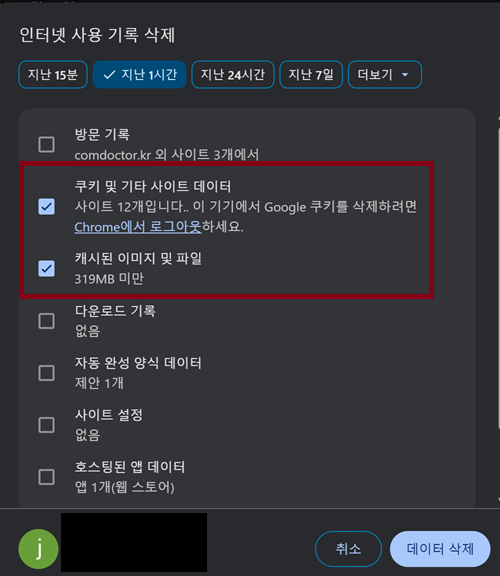
- 캐시 삭제 후 재접속
크롬 기준 경로
크롬 → 설정 → 개인정보 및 보안 → 인터넷 사용 기록 삭제
3. 사용 중인 모델 상태 확인
무료 버전과 유료 버전은 속도 차이가 있다.
특히 사용량이 많은 시간대에는
- GPT-4 계열
- 이미지 분석
- 파일 업로드 기능
이 포함된 대화가 느려질 수 있다.
확인 포인트
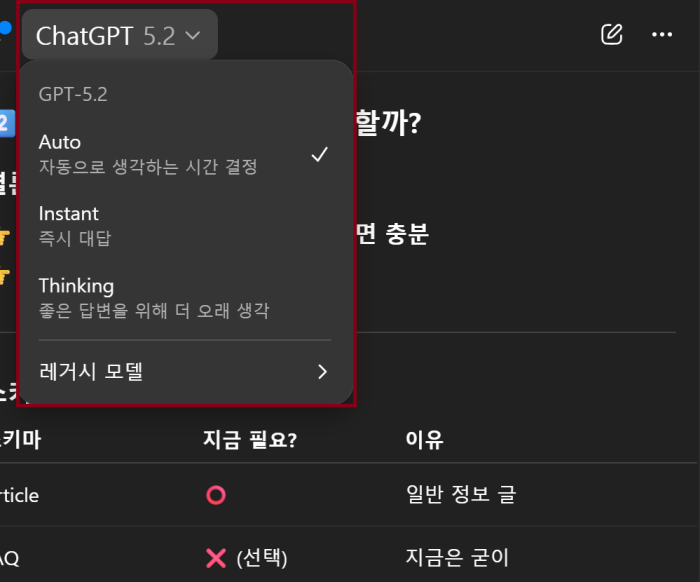
- 어떤 모델을 사용 중인지
- 이미지·파일을 같이 보냈는지
- 긴 대화를 이어서 쓰는지
4. 대화 기록이 너무 길어졌을 때
대화가 길어질수록 처리해야 할 문맥이 늘어나 속도가 느려진다.
해결 방법
- 새 대화로 다시 시작
- 필요한 내용만 복사해서 질문
- 불필요한 이전 대화 정리
5. 계정 및 서비스 상태 확인
간혹 ChatGPT 서버 점검이나 장애 때문에 느려질 때도 있다.
확인 방법
- OpenAI 상태 페이지 확인
- 다른 계정으로 테스트
- 로그아웃 후 재로그인
6. 입력 방식도 영향이 있다
질문이 지나치게 길거나,
한 번에 여러 요구를 넣으면 처리 시간이 늘어난다.
이렇게 해보자
- 질문을 2~3줄로 나누기
- 단계별로 요청하기
- 이미지·파일은 꼭 필요할 때만 사용
정리하며
ChatGPT가 갑자기 느려질 때는 보통 이 순서로 해결된다.
- 인터넷 연결 확인
- 브라우저 캐시·확장프로그램 점검
- 모델과 사용 방식 확인
- 대화 길이 정리
- 서비스 상태 확인
대부분은 캐시 삭제나 새 대화 시작만으로 해결된다.