아이폰에서 잘 쓰던 앱이 갑자기 꺼지거나, 실행하자마자 홈 화면으로 튕기는 경우가 있다.
대부분은 앱에 쌓인 임시 데이터(캐시) 오류나 저장공간 부족 때문에 생긴다.
안드로이드와 달리 아이폰은 ‘캐시 정리 버튼’이 따로 없어서 방법이 조금 다르다.
아래 순서대로 따라 하면 대부분 해결된다.
1. 가장 먼저 확인할 것 – 저장공간 부족
앱이 반복 종료되는 가장 흔한 원인은 저장공간 부족이다.
특히 남은 공간이 1GB 이하라면 앱이 정상 동작하지 못한다.
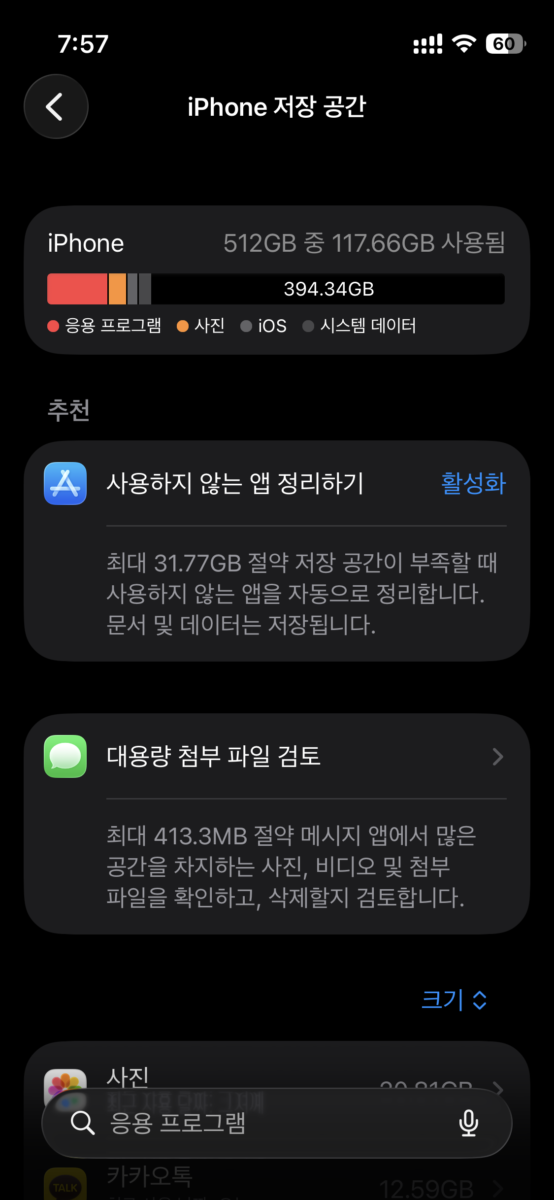
확인 경로
설정 → 일반 → iPhone 저장 공간
여기에서
- 남은 공간이 1~2GB 이하인지
- 특정 앱이 과도하게 용량을 차지하는지
먼저 확인한다.
2. 아이폰에서 캐시를 정리하는 기본 방법
아이폰은 앱별 ‘캐시 삭제’ 버튼이 없기 때문에 아래 방법을 사용한다.
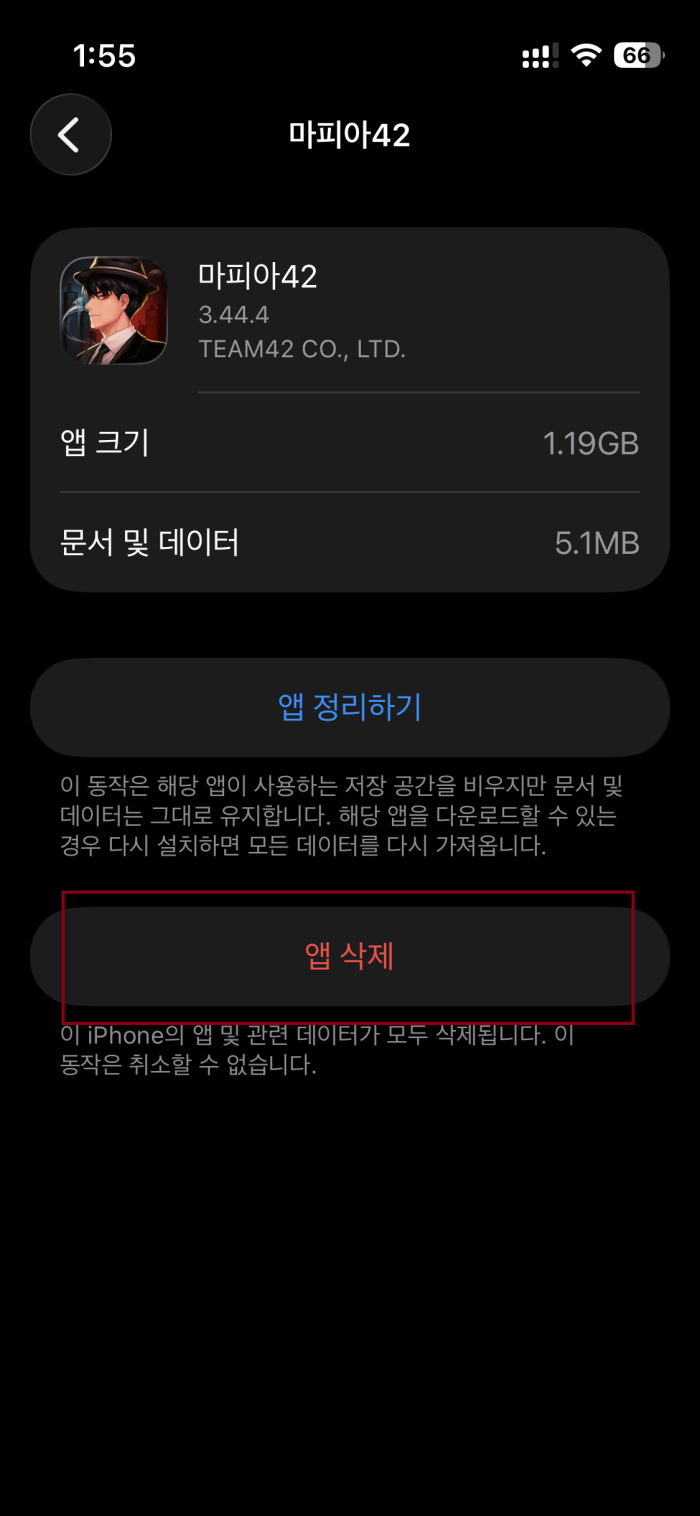
방법 1 – 앱 재설치(가장 확실)
설정 → 일반 → iPhone 저장 공간 → 해당 앱 선택 → 앱 삭제
이후 앱스토어에서 다시 설치하면 캐시가 완전히 초기화된다.
방법 2 – 앱 정리하기(오프로드) 기능 사용
앱 데이터는 유지하고 캐시와 실행 파일만 정리하는 방법이다.
설정 → 일반 → iPhone 저장 공간 → 앱 선택 → 앱 정리하기(오프로드)
다시 실행하면 자동으로 재설치되면서 불필요한 데이터가 정리된다.
3. 사파리·SNS 앱은 내부 캐시도 확인
특히 아래 앱들은 캐시가 많이 쌓인다.
- 사파리
- 인스타그램
- 유튜브
- 카카오톡
사파리 캐시 정리
설정 → Safari → 방문 기록 및 웹 사이트 데이터 지우기
카카오톡 캐시 정리
카카오톡은 앱 안에서 캐시를 지울 수 있다.
카카오톡 → 설정 → 기타 → 저장공간 관리 → 캐시 데이터 삭제
4. 그래도 앱이 계속 종료된다면
아래 항목도 함께 확인해보자.
- iOS 최신 버전인지
- 앱 업데이트가 밀려 있지 않은지
- 백그라운드 앱이 너무 많은지
- 재부팅을 오래 안 했는지
iOS 업데이트 확인
설정 → 일반 → 소프트웨어 업데이트
정리하며
아이폰에서 앱이 자주 종료될 때는 대부분 이 순서로 해결된다.
- 저장공간 부족 확인
- 앱 삭제 후 재설치
- 앱 오프로드 기능 사용
- 사파리·카카오톡 캐시 정리
- iOS 업데이트 확인
특히 게임·SNS·영상 앱은 캐시가 금방 쌓이니 주기적으로 한 번씩 정리해 주는 것이 좋다.