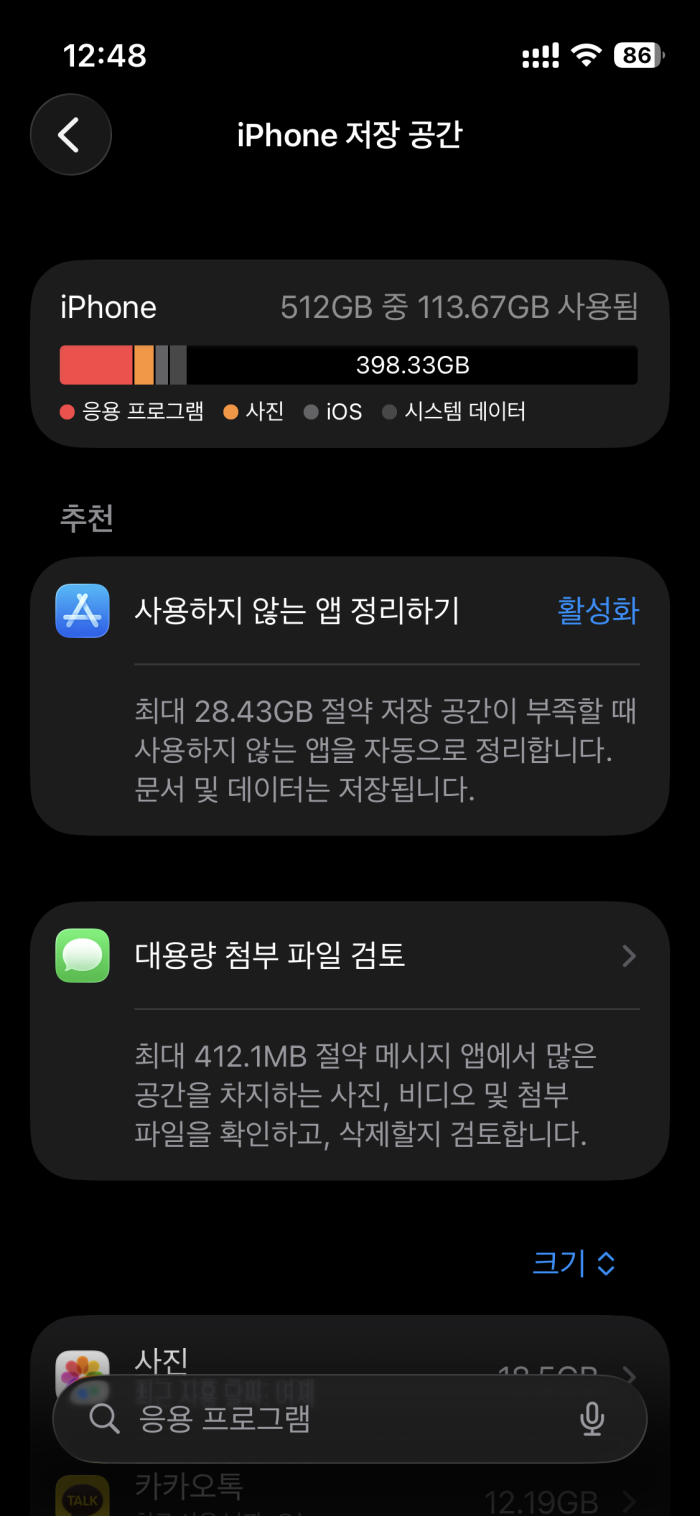
아이폰을 쓰다 보면 분명히 사진이나 앱을 많이 깔지 않았는데도 저장공간이 갑자기 부족하다는 알림이 뜨는 경우가 있다.
이럴 때 보통 “사진이 너무 많은가?”, “앱이 문제인가?” 부터 생각하게 되지만, 실제로는 아이폰 내부에서 자동으로 쌓이는 데이터 때문에 저장공간이 줄어드는 경우가 훨씬 많다.
아래 항목을 순서대로 확인하면 대부분 원인을 바로 찾을 수 있다.
1. ‘시스템 데이터’가 갑자기 늘어난 경우
아이폰 저장공간이 줄어드는 가장 흔한 이유다.
사용자가 직접 지운 적 없는 데이터가 자동으로 쌓인다.
경로
설정 → 일반 → iPhone 저장 공간
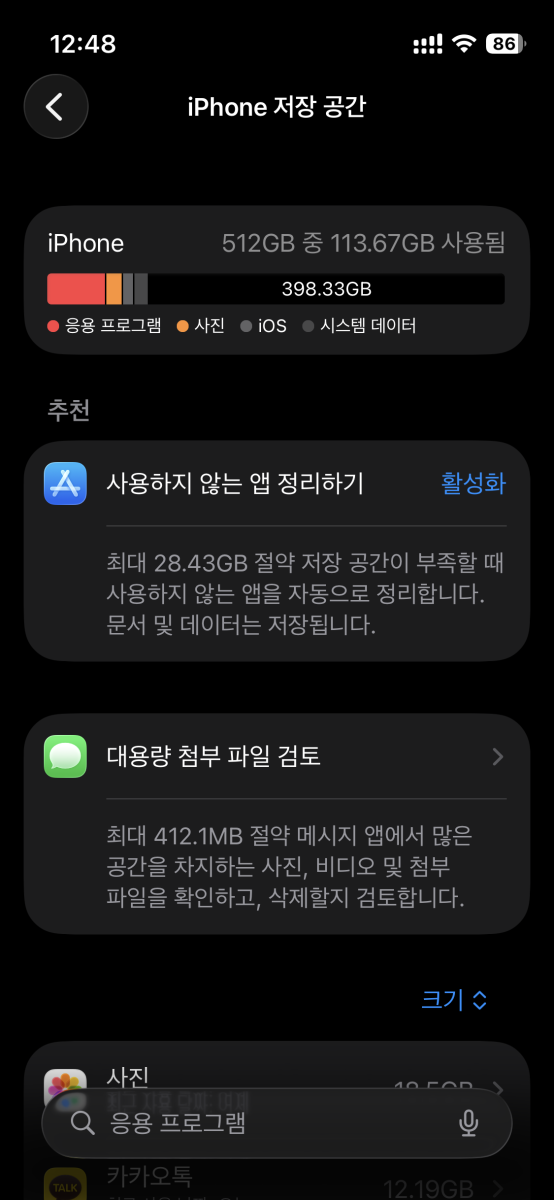
여기서 확인할 것:
- 시스템 데이터 용량이 비정상적으로 큰지
- 며칠 사이 갑자기 늘어났는지
시스템 데이터에는 앱 캐시, 스트리밍 임시 파일, iOS 로그 파일 등이 포함된다.
2. 카카오톡·유튜브 등 앱 캐시가 누적된 경우
아이폰은 안드로이드처럼 캐시만 따로 삭제할 수 없기 때문에 앱을 오래 쓰면 내부 데이터가 계속 쌓인다.
경로
설정 → 일반 → iPhone 저장 공간 → 앱 선택
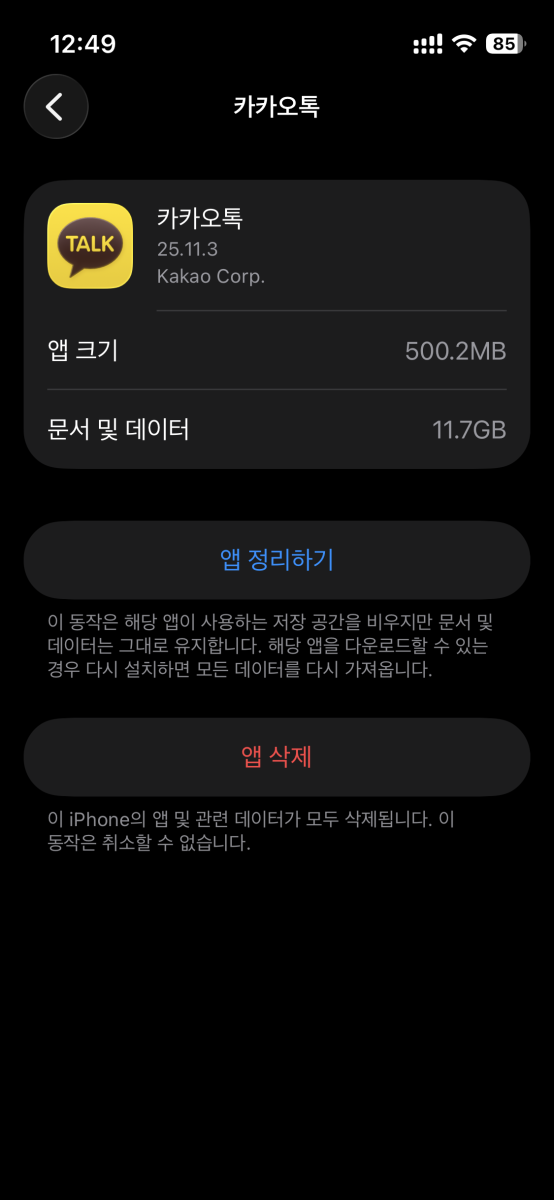
확인 포인트:
- 카카오톡, 유튜브, 인스타그램 용량이 과도하게 큰지
- 앱 용량보다 ‘문서 및 데이터’가 훨씬 큰지
이 경우 앱 삭제 후 재설치로만 공간을 회복할 수 있다.
3. 메시지·사진·영상이 자동으로 누적되는 경우
메시지 앱에 저장된 사진·영상도 저장공간을 빠르게 줄이는 원인이다.
경로
설정 → 일반 → iPhone 저장 공간 → 메시지
확인할 것:
- 사진 / 비디오 / GIF 용량
- 오래된 첨부 파일이 많은지
특히 단체 채팅방이 많을수록 영상 파일이 자동으로 쌓이는 경우가 많다.
4. 사진은 지웠는데 ‘최근 삭제된 항목’에 남아 있는 경우
사진을 지워도 바로 용량이 늘지 않는 경우가 있다.
이때는 최근 삭제된 항목을 확인해야 한다.
경로
사진 앱 → 앨범 → 최근 삭제된 항목
여기서 사진이나 영상이 남아 있다면 전체 삭제를 해야 실제 용량이 확보된다.
최대 30일 동안 자동 보관된다.
5. iCloud 사진 동기화 설정 문제
iCloud 설정에 따라 사진이 이중으로 저장되는 것처럼 보일 수 있다.
경로
설정 → Apple ID → iCloud → 사진
확인 포인트:
- ‘iPhone 저장 공간 최적화’가 켜져 있는지
- ‘원본 다운로드’ 상태로 되어 있는지
저장공간이 부족하다면 저장 공간 최적화 설정이 권장된다.
6. 자동 다운로드·오프라인 콘텐츠
넷플릭스, 유튜브, 음악 앱 등은 오프라인 콘텐츠가 자동으로 저장되기도 한다.
경로
설정 → 일반 → iPhone 저장 공간 → 해당 앱
확인할 것:
- 다운로드된 영상·음악이 있는지
- 자동 다운로드 기능이 켜져 있는지
7. 재부팅만으로 줄어드는 경우도 있다
일시적인 캐시나 로그 파일은 재부팅만 해도 정리되는 경우가 있다.
방법:
- 아이폰 전원 끄기
- 30초 후 다시 켜기
정리하며
아이폰 저장공간이 갑자기 줄어드는 이유는 대부분 사용자가 직접 만든 데이터가 아니다.
특히 시스템 데이터, 앱 캐시, 메시지 첨부 파일 이 세 가지만 확인해도 원인을 찾는 경우가 많다.
그래도 계속 저장공간이 부족하다면 그때 iCloud 용량 업그레이드나 기기 정리를 고민해도 늦지 않다.